Adsence

ラベル CWM の投稿を表示しています。 すべての投稿を表示

2013年4月4日木曜日

au GaraxyS3 SCL21を弄ってみましょうか? 情報発見!SCL21 のROOT権限の取得方法の様です・・・・まずは情報までに。

※あくまでも情報のご報告と自分的なメモです。
※自己責任と自己研究で挑んでください。

情報板でやっと情報が出てきました(嬉) エロい方からの書き込みを発見しましたのでご報告します。

■au Garaxy S3 SCL21 のROOT化(ROOT権限の取得)からCWMインストール です・・・・ですよね? 

時間がある時にでもTRYしてみようと思うのですが、まずは情報のご報告です。
いつもの事ですが、自己責任ですのでご注意ください。 
私なりに流れを考えながら簡易的に予定として書いてみます。 現段階では、レビューできていませんのでくれぐれも自分のやり方と考えで行ってください。
 ※Docomo SC-06Dの手法の様な気もしますが、できそうな気もします(笑)

■SCL21 ROOT権限の取得方法(?)

●準備

・CWM-based Galaxy S3 Recovery V6 → https://github.com/kbc-developers/release/wiki/SC06D#recovery-cwm-based-galaxy-s3-recovery-v6

・I9300_Odin3_v3.04.rar → http://forum.xda-developers.com/showthread.php?t=1670973

・Superuser-3.1.3-arm-signed.zip → http://androidsu.com/superuser/ 

●手順(予想)

0.手法の公開、また書き込み等情報に係るエロい方々に感謝して一礼する 

1.電源を切った状態で、ボリュームダウンキーとホームキーと電源キーを同時長押ししてGalaxy S3(SCL21)をダウンロードモードで起動します。

2.Galaxy S3(SCL21)をPCとつなぎます。すると、PCへのドライバのインストールから始まります。完了するまで放置。

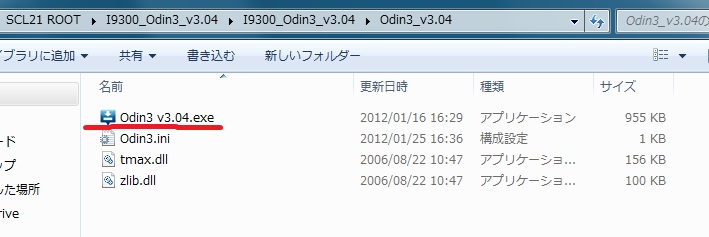
3.完了後、DLしたI9300_Odin3_v3.04.rarを解凍後、Odin3を起動 S3ODIN3 
4.(画像には表示されていませんが)上手く接続されていればOdin上の【ID:COM】がBlueになっているはずです。 

5.OdinアプリのPDAボタンをクリックしDLし解凍した SC06D-JB-MR1-KBC-CWM-V6.0.1.2_r15-recovery-odin.tar.md5 を選択して STARTをクリックし実行する S3ODIN2 
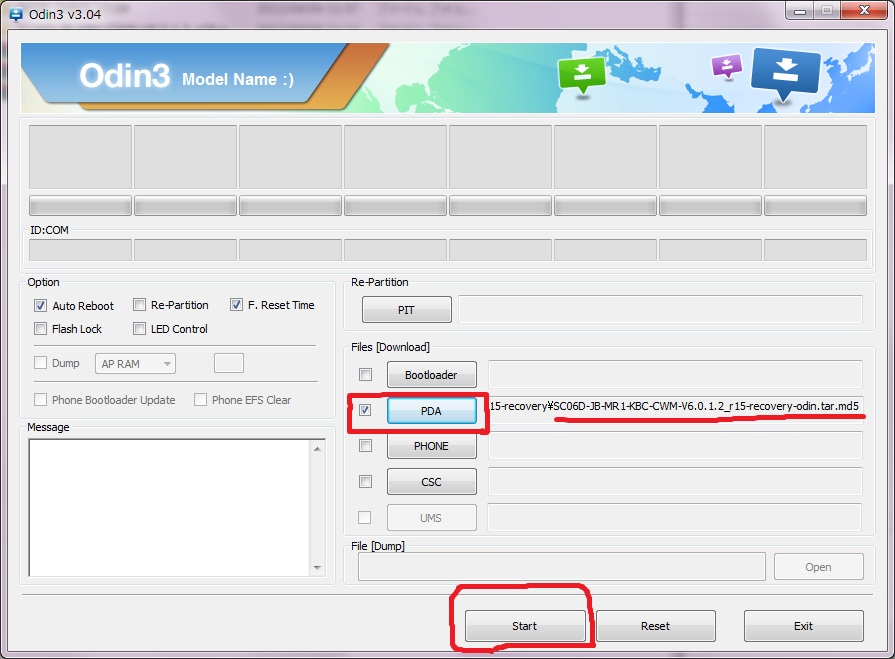
6.5分前後かかるようですが、成功すると Odinアプリ左上に PASSと表示される・・・・という事です。その際、端末が自動で再起動になるようです。 

7.リカバリーモードに入ってDLしたSuperuser-3.1.3-arm-signed.zipをインストールします。ADBでPUSHしてもよいかと思いますがCWMのROMをインストールしていると考えられますのでCWMのZIP-FLASHという意味でもいいのではないでしょうか。(この辺りは実際弄ってみないとわかりませんね) ポイント

8.suのバイナリ本体を一旦Renameする必要があるようなので adb shellにてsu → su1へ変更後、端末Reboot後、 suに戻して終了・・・・・こんな感じでしょうか? 

よくよく見ればDocomo S3 SC-06Dの弄り(ROOT権限取得)方法だと思いますが・・・・・SC-06Dの超簡易版ROOT TOOLのRunMe.batとは違いますが、弄る個所は同じで手動でやってあげるって感じなんでしょうかね 

一時は、SC-06Dと同じ手法は使えないという噂も耳に入ってきましたが、どうなんでしょうか?
まあ、基本は同メーカー同シリーズ(ほぼ同機種)ですから、手法自体は同じ手法が使えそうな気もします。

出来そうな気もしますね(嬉)

 内容的にはそれほど難しくないので勇気と時間があればすぐにTRYできるレベルっぽいです。
成功例もあるとかないとか(怖っ)

 時間とタイミングが出来ましたら是非やってみたいと思います。


2012年12月7日金曜日

ISW12HT EVO3Dでオーバークロック(クロックアップ)を試してみます!カスタム方法紹介しましょう

(暇人脱獄Blog参照記事)

◆Amazon(R)ギフト券1,000円が今だけ!2,000円もらえる◆

  ■準備

・カスタム済みISW12HT EVO3D(CWMインストールまで完了済端末) ※カスタムISW12HTの方法は過去記事参照 ⇒ ここ 
・弄れるISW12HTの最低限の情報 ⇒Android バージョン【 4.0.3 】 ソフトウェアの番号【 2.29.970.7】 ※その他は各自確認
 ・ノーマルROM用OC-kernel(オーバークロックカーネル)⇒ EVO_3D_ICS_Root_Tool_v2.3_2299707.zip
※超絶TOOLのMENU【18】でOC=オーバークロックできます
 ・自己責任の覚悟
※超絶TOOL使用の際は、必ずReadMeに目を通す事。すばらしいReadMeという事と同時に注意点や適用できる端末かどうかの注意も記されている。ここでは細かな使用制限については触れないので各自ReadMeで確認を!(このReadMeで解決できなければ使用を諦めてください)


 ■ISW12HT EVO3Dのオーバークロック適用方法


1.CWMインストール済み端末推奨
2.au標準ROM運用状態(カスタムISW12HT化済)にてCWM起動
3.CWMで正常状態をバックアップ ※やり方は省略..ここで躓くならやめた方が良い
4.一旦、ノーマルROM起動
5.デバッグモードにてUSB接続 
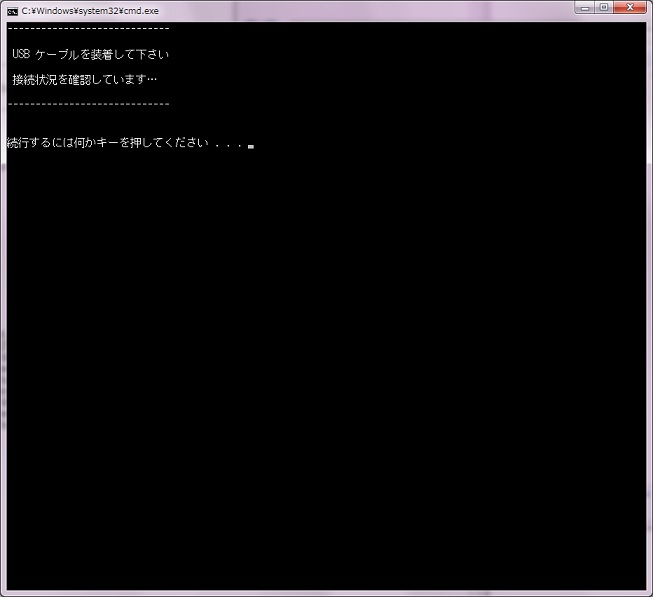
6.エロい方製作超絶TOOL(EVO_3D_ICS_Root_Tool_v2.3_2299707.zip)起動
※TOOLは非常にいろいろなカスタマイズができる超絶TOOLになっていますのでReadMeを見ながらいろいろ弄ってみてください。幸せになりますよ^^
  EVO3DNOC4

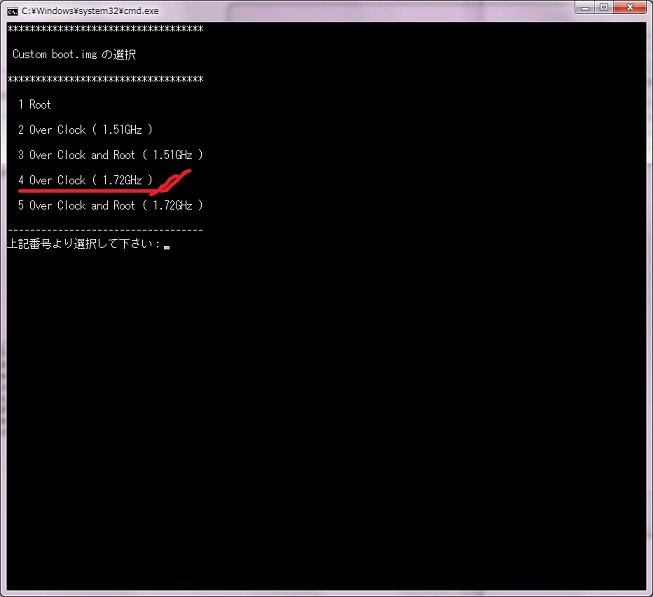
 7.MENU【18】選択
  EVO3DNOC5 

7-1.【4.Over Clock(1.72GHz)】選択・・・・各自必要な番号を選択してください
EVO3DNOC51 

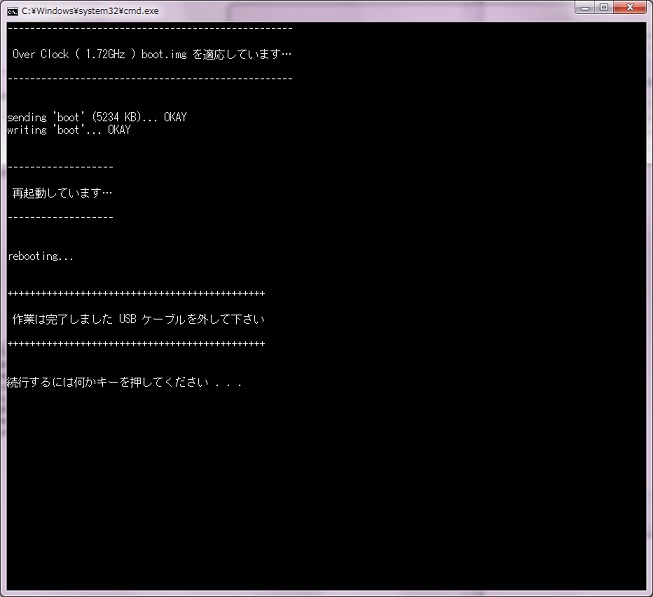
8.画面指示に従いBootloader再起動後、何かキーを押して最終作業(殆ど自動)
EVO3DNOC6 

9.自動的にMainMenuに移ったら終了
10.SETCUP等で各自オーバークロック開始
※最高クロック固定だといきなりフリーズしました(テヘッ) 
11.終了。エロい方々に一礼してください^^

■ISW12HT EVO3D 公式ICS+オーバークロックの様子

・最高クロック固定1728MHzでの運用は、フリーズが結構あります。当たり前ですが、バッテリーとの兼ね合いもあるでしょうから可変で様子を見た方が良いと思います。
・公式ICSなので各ソフトがほとんど間違いなく動く
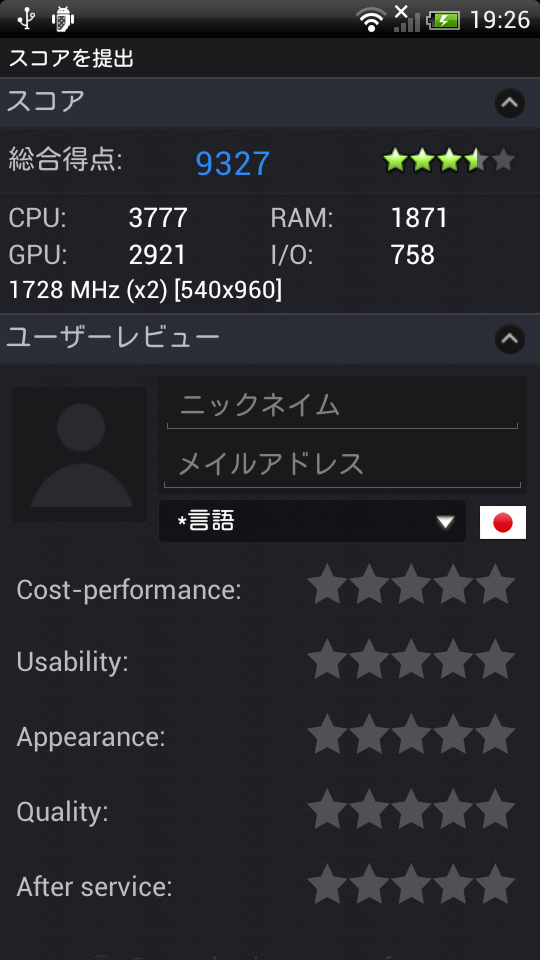
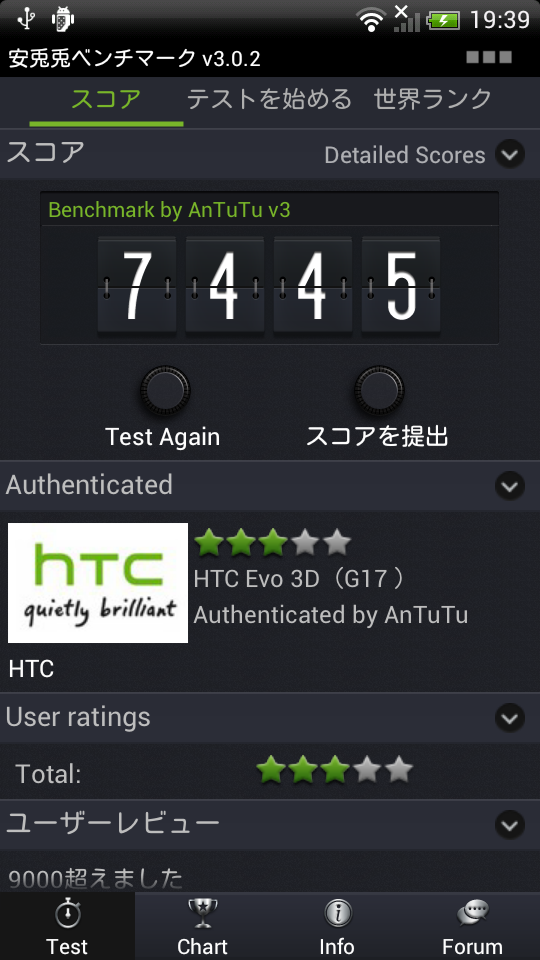
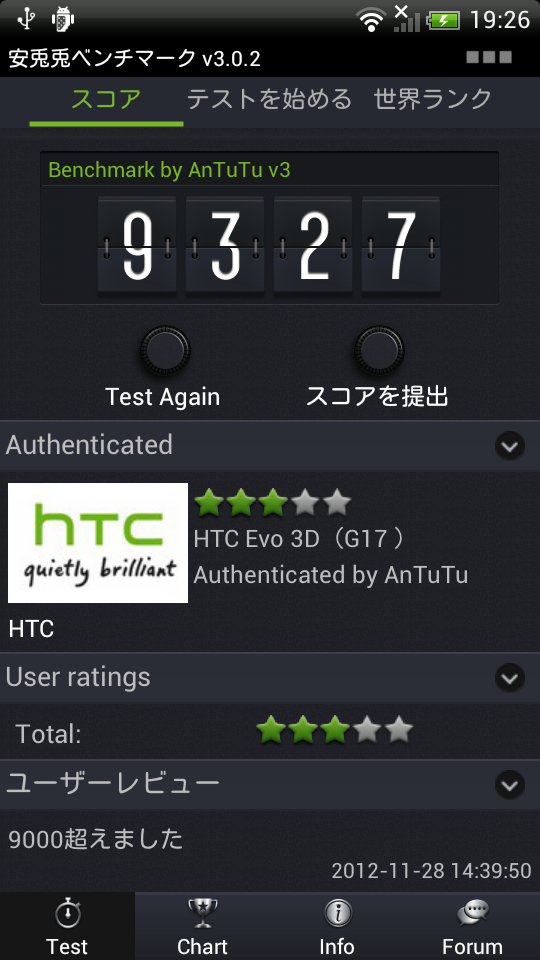
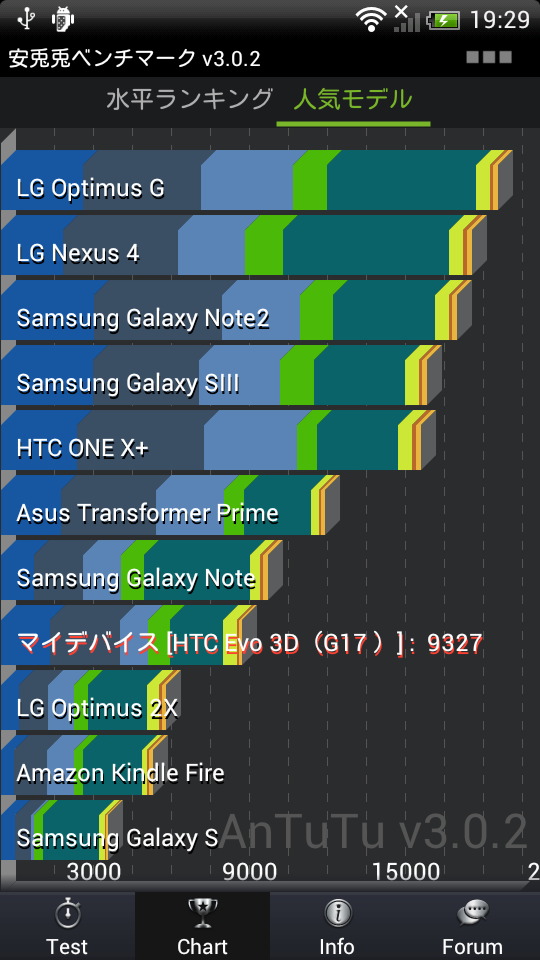
・スコア的に 固定 1728MHz でAntutu 9327(ノーマルROM 7445)をどう考えるか
・公式ROMファンならOC=オーバークロックだけでも多少は恩恵アリかな
・クロックアップして3Dカメラもカメラも問題なく使用できるから普通に満足感はありありな気がする
・公式ROMの為、少しつまらない
・当たり前だが、JBではないので結構飽きやすいWWww

 ■ISW12HT EVO3D オーバークロック ベンチマーク
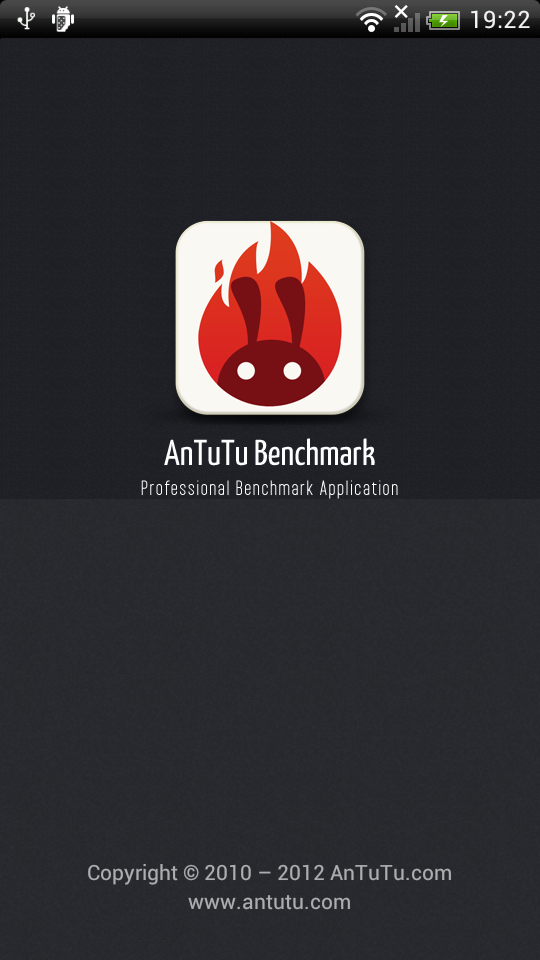
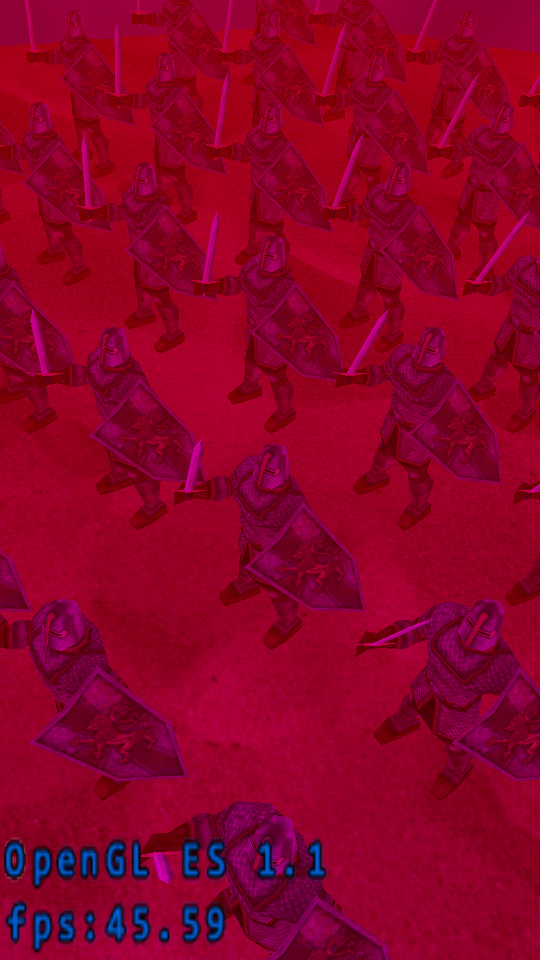
 今回はAnTuTuにてベンチマークをとってみました。参考にどうぞ!
ISW12HTANTUTU1 ISW12HTANTUTU2
ISW12HTANTUTU3 ISW12HTANTUTU4 

因みにノーマルROM 固定 1188MHz とオーバークロック状態 固定 1728MHzで比較しました。
  【ノーマル】
ISW12HTANTUTU5 ISW12HTANTUTU6
【オーバークロック】
ISW12HTANTUTU7 ISW12HTANTUTU8

★有志の方々、エロい方々、人柱の方々、本当にお疲れ様でした ペコリッ 現在もカスタムROMで人柱作業をしてくれている方々もいらっしゃると思いますが、標準ROMのOC-KERNELができたことでISW12HTのカスタマイズ化もひと段落という感じではないでしょうか。 絶対にICSのOTAも来ないだろうしカスタマイズもできないだろうと言われていたこの端末が何でもできる端末になったことは驚愕そのものですが、ある世界の方々の努力の賜物なんだなと経緯をある程度知っている人間としては感慨深いものがあります。 本当にありがとうございました m(ペコッ)m 私のISW12HTももう一弄りしましたら、そっと箱にしまっておくようにいたしますね(笑)

  このエントリーをはてなブックマークに追加

2012年10月28日日曜日

Galaxy S3 SC-06D ROOT化 AND CWMインストール

Galaxy S3(SC-06D)のROOT権限取得とCWM(ClockWorkMod)のインストールです。
 完全自己責任でお願いします。

◆Amazon(R)ギフト券1,000円が今だけ!2,000円もらえる◆  

・XDAにてGalaxyS3のROOT関連のスレッドです ⇒ 一度必ず目を通してみてください 
・GalaxyS3(SC-06D) ROOTed TOOL(ROOT化ツール) ⇒ ここでDL
※尚、このTOOLを制作したエロい方に感謝の気持ちを込めてDLしてください。

参考サイト:暇人脱獄Blog SC-06D ROOT化権限取得

 ■GalaxyS3(SC-06D) ROOT化方法 

0.自己責任についてよく考え人柱のエロい方々に一礼する
1.上からDLした SC_06D_rooting_kit.zip を解凍する
2.端末の設定からデバッグモード+USB接続充電のみにする(この辺りはいつもの作業です)
3.USB充電接続にして直ドライバーで認識できるようにしておく
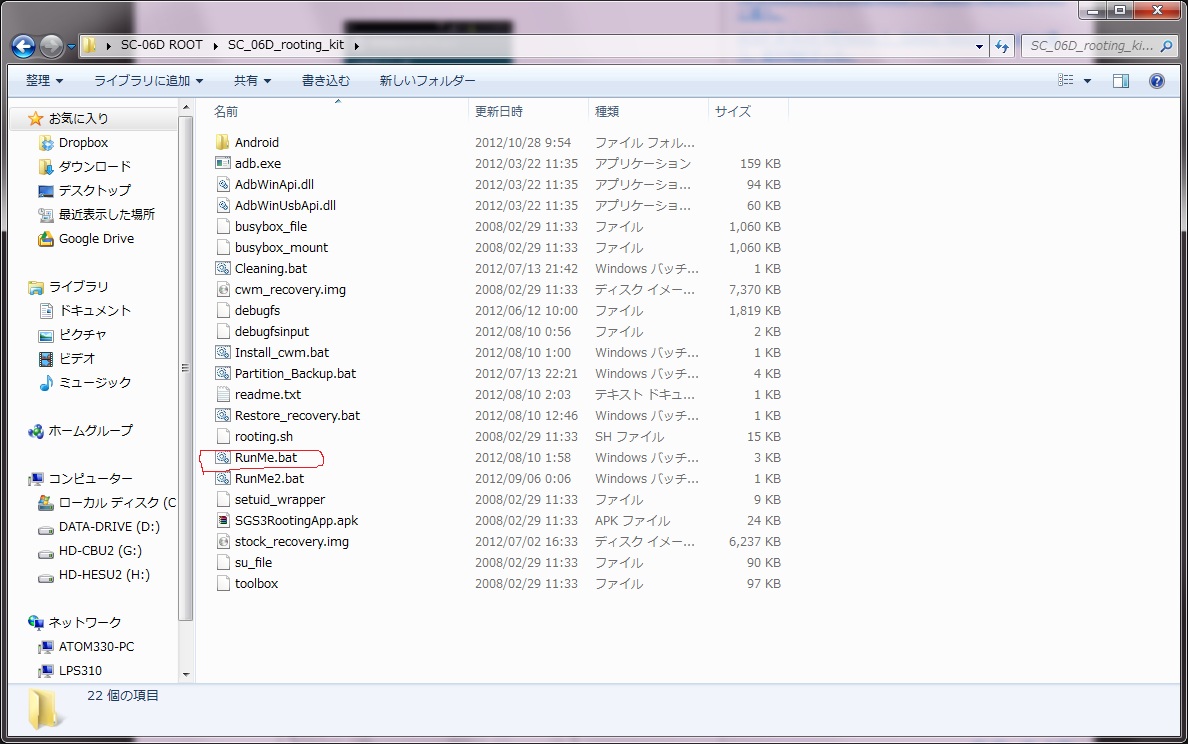
4.解凍したTOOLファルダ内の【RunMe.bat】を起動
  S3ROOT1 
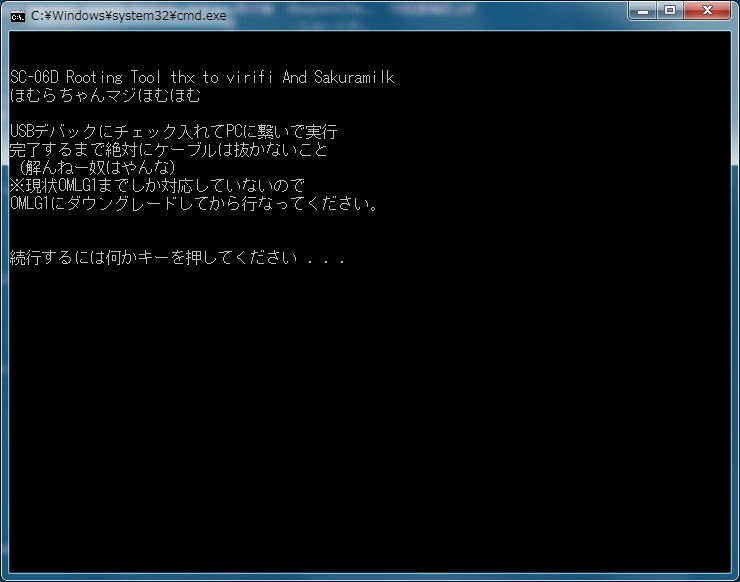
5.DOSプロンプト画面が表示されて準備ができたら何かキーを押してTOOLスタート
  S3ROOT2 
6.画面にてTOOLがスタートして画面内が流れる【root化中...】と表示されるのでしばらく待ってください。
7.その後【suテスト】を表示されるので更にしばらく待ちます(画面は更に表示が流れます)
8.画面が止まって【suテストの下の表示でuidとgidが0】になっていればROOT化終了です。
  S3ROOT3 
9.そのままCWMインストール作業が続きます。このTOOLの凄さはここからも自動になる事です・・・・スバラシイ カンシャカンシャ
10.しばらく放置でGalaxyS3(SC-06D)が再起動したらCWMのインストールも終了です ただしこの再起動はCWM画面が立ち上がると思いますので一旦通常起動で起動しなおしてください
11.このTOOLではSuperUSがインストールされませんので再起動後 いつも通りGooglePlayに接続してSuperSUを検索してインストールします。
12.SuperSUをインストール後 SuperSUを起動すると一旦バイナリ―アップデートになると思いますのでそのままアップデートしてください
13.これにて終了です
14.各自ROOT化の確認を行ってください 

ここからは、各自やりたいことをしましょう
 ・カメラ無音化
・オーバークロック
・カスタムROM 等なんでもどうぞ!


2012年7月9日月曜日

Google Nexus7 BootloaderUnlock+CWM+ROOT化 情報

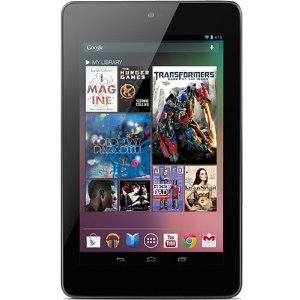
先日、Googleから発表発売予定として告知されました Google Nexus7ですが、いつも通り(笑)早速弄られていますのでご紹介します。


NEXUS71

Google Nexus 7 の BootLoaderUnlock+ClockWorkMod+ROOT化 方法 をご紹介したいと思います。

◆Amazon(R)ギフト券1,000円が今だけ!2,000円もらえる◆

■Google Nexus7 ROOT化手順

●BootLoaderUnlock
 1. 別端末でも恒例ですが、Nexus7のUSBデバッグをONにする。

 2. Nexus7をPCに接続しコマンドを実行する。 adb reboot bootloader でブートローダーに入った後 fastboot oem unlock 

3. 「Yes」にカーソルを合せてPowerボタンを押す。Unlockが完了。(この操作を行うと端末内のデータが全て消去される。)

  ●ClockWorkModのインストール

1. 対応のClockworkModリカバリをPCにダウンロード。現時点でのファイル名は「CWM-grouper-recovery.img」

 2. ブートローダー上で次のコマンドを実行 fastboot flash recovery CWM-grouper-recovery.img

 3. 【注意】ここでNexus7をBOOTしてしまうとCWMリカバリが標準のものに上書きされてしまいうまくいかなくなるのでそれ回避するためにNexus7を起動する前にリカバリモードに入り作業を行う。

 4. リカバリーに入ったらClockworkModリカバリ上で、”mounts and storage”→”mount /system”を選択。

 5. PC上にて、次のコマンドを実行する。 adb shell cd /system mv recovery-from-boot.p recovery-from-boot.bak これでOK。

  ●SuperUser(SU)を導入してroot化

1. 配布されているSuperSUバイナリをダウンロードし、Nexus7の/sdcardに保存。ファイル名は「JB-SuperSU.zip」。

 2. ClockworkModリカバリ上で、”install zip form /sdcard”→”choose zip from sdcard”→”JB-SuperSU.zip”を選択。確認画面で再度”JB-SuperSU.zip”を選択し、インストールする。

 3.”reboot system now”でリブート。

 以上で完了です。

やっている事は今までの作業と変わりはないという事です。 別のAndroid端末を弄っている方々ならしばらくはその知識は活用できそうです。
Google Nexus 7 に動きがありましたらレポートしたいと思います。


2012年5月16日水曜日

Galaxy Tab 7.0PLUS(SC-02D) ROOT化方法のご案内

すべて自己責任になります。
  ■ギャラタブ7 SC-02D ROOT化方法
詳しくは、http://blog52.fc2.com/control.php?mode=editor&process=load&eno=441でご確認ください。


1.手持ちMicroSDカードとPC、SC-02Dを用意
2.XDAからROOT.ZIPファイル(今回のROOT化TOOL)をダウンロードする→http://forum.xda-developers.com/showthread.php?p=19792563
3.MicroSDのルート(どこでも自分の分かり易い位置で良いです)にダウンロードしたROOT.ZIPをそのままの形で移動する
4.MicroSDをギャラタブ7( docomo GALAXY Tab7.0 SC-02D )に装着する5.ボリュームUPと電源ボタンの長押しで標準のRecoveryモードに入ります
6.リカバリメニューにてボリューム+-を使って 【apply update from external storage】を選択する
7.MicroSDの中身が表示されます
8.PCより移したROOT.ZIPファイルを選択実行する
9.TOOLが自動起動して自動作業します
10.終了するとRecoveryメニューに戻るのでRebootを選択してギャラタブ7を起動する
11.この時点でROOT権限の取得は完了しているはずです
12.GooglePlay(昔のストア)よりSuperUserをダウンロード・インストールします
13.BusyBoxもダウンロード・インストール及び起動最新suの更新をします
14.完了です
15.ROOT権限が必要なアプリをインストールしてみてください
(個人的にTitanium LCD ESファイルエクスプローラー等・・・・スクショはギャラタブ7は標準機能です)


2012年5月6日日曜日

au ISW12HT EVO 3D S-OFF作業に光明が・・・

お馴染み XDAのDevelopersサイトにてEVO 3D CDMA方式用( This is for CDMA phones only! と書かれている)のS-OFF方法が記載されている。

どうも諸悪の根源HBOOTの1.50から1.40に買い替えればOKという流れ。

多分その通りだろう。

ISW12HTでもいけるはずだ!

XDA EVO 3D Site → http://forum.xda-developers.com/showthread.php?t=1547695

■EVO 3D(ISW12HT) S-OFF 方法(所謂BootloaderUnlock方法)

1.) Take your 2.17 ZIP image, put it on the root of your SDCard, call it PG86IMG.zip.

2.) With the phone on Battery power alone, Reboot to BootLoader, let it detect the zip and read and get to the point where it wants you to press Vol-Up to update.

3.) LET THE DEVICE SIT FOR AT LEAST a Minute or Two.

4.) Pull off the battery cover (careful not to let the battery fall out) and plug the device into AC power. (HTC Power charger, other chargers have been known not to work for this, the reason for this is that the HTC's power adapters output more power than the standard ones.)

5.) Pull the battery out. (The device should stay on, if it doesn't, start over and try again) Also, leave the battery out through the REST OF THIS GUIDE until told to put it back in.

6.) Here's the tricky part, Read this a couple times, be ready to pull the ac cable out at the right time... press the vol up key in, Give it approximately 5 seconds from the START of it saying the word "Updating" next to Bootloader (The very first one it flashes) Then Pull the charger cord promptly, and plug it right back in, if this worked right, you'll see the red charge light be VERY(VERY VERY) DIM, and it should stay solid for the most part. (See the FAQ in post 2 for more info on this step, if you're having issues.)

The device is now bricked and ready for the next part.


VIDEO OF STEP 2 (Removed for now, it's outdated)

The next step is the linux part. Do not plug your phone in to the linux box until you are told to do so. Very important.

1.) Boot up to Linux (I used Ubuntu, but I am guessing that any Linux OS will work)

2.) Extract your downgrade.zip file to the linux PC, Home folder is the best spot and is the easiest to work with.

3.) Open up Terminal, gain root, (su, or sudo -s)(give it your password)

4.) Run the command chmod 755 downgrade (if it's not in your home folder, add the full path to it)

5.) Type ./downgrade and press Enter.


To Be Continue


やってみますよ^^