Adsence

ラベル ROOT化 の投稿を表示しています。 すべての投稿を表示

2013年4月4日木曜日

au GaraxyS3 SCL21を弄ってみましょうか? 情報発見!SCL21 のROOT権限の取得方法の様です・・・・まずは情報までに。

※あくまでも情報のご報告と自分的なメモです。
※自己責任と自己研究で挑んでください。

情報板でやっと情報が出てきました(嬉) エロい方からの書き込みを発見しましたのでご報告します。

■au Garaxy S3 SCL21 のROOT化(ROOT権限の取得)からCWMインストール です・・・・ですよね? 

時間がある時にでもTRYしてみようと思うのですが、まずは情報のご報告です。
いつもの事ですが、自己責任ですのでご注意ください。 
私なりに流れを考えながら簡易的に予定として書いてみます。 現段階では、レビューできていませんのでくれぐれも自分のやり方と考えで行ってください。
 ※Docomo SC-06Dの手法の様な気もしますが、できそうな気もします(笑)

■SCL21 ROOT権限の取得方法(?)

●準備

・CWM-based Galaxy S3 Recovery V6 → https://github.com/kbc-developers/release/wiki/SC06D#recovery-cwm-based-galaxy-s3-recovery-v6

・I9300_Odin3_v3.04.rar → http://forum.xda-developers.com/showthread.php?t=1670973

・Superuser-3.1.3-arm-signed.zip → http://androidsu.com/superuser/ 

●手順(予想)

0.手法の公開、また書き込み等情報に係るエロい方々に感謝して一礼する 

1.電源を切った状態で、ボリュームダウンキーとホームキーと電源キーを同時長押ししてGalaxy S3(SCL21)をダウンロードモードで起動します。

2.Galaxy S3(SCL21)をPCとつなぎます。すると、PCへのドライバのインストールから始まります。完了するまで放置。

3.完了後、DLしたI9300_Odin3_v3.04.rarを解凍後、Odin3を起動 S3ODIN3 
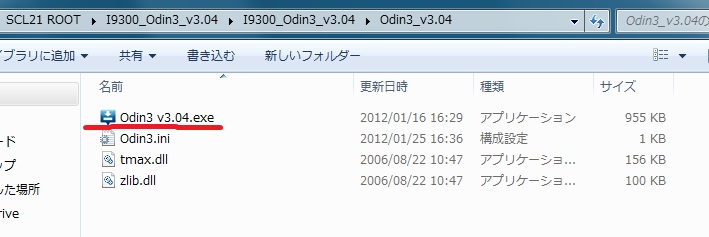
4.(画像には表示されていませんが)上手く接続されていればOdin上の【ID:COM】がBlueになっているはずです。 

5.OdinアプリのPDAボタンをクリックしDLし解凍した SC06D-JB-MR1-KBC-CWM-V6.0.1.2_r15-recovery-odin.tar.md5 を選択して STARTをクリックし実行する S3ODIN2 
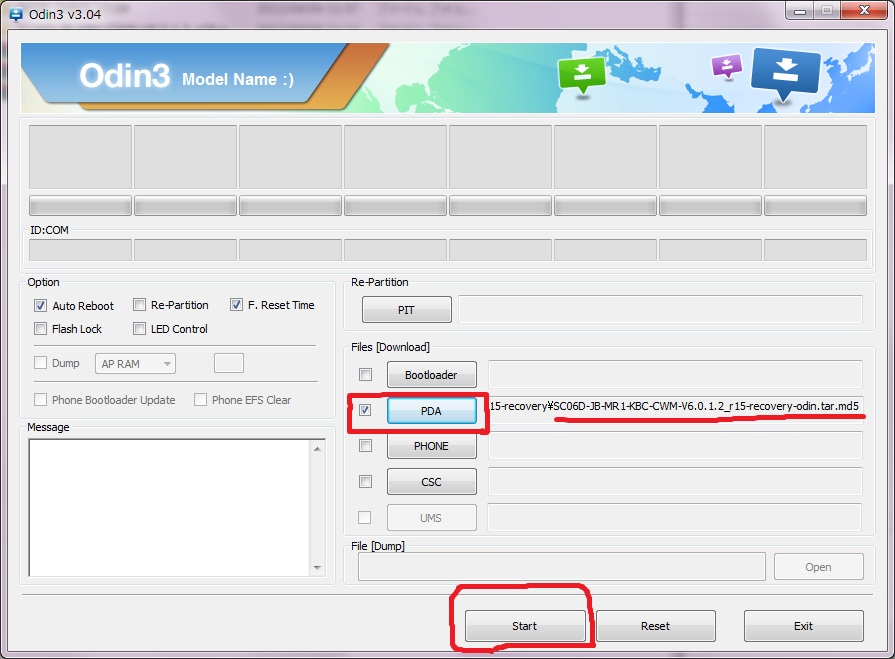
6.5分前後かかるようですが、成功すると Odinアプリ左上に PASSと表示される・・・・という事です。その際、端末が自動で再起動になるようです。 

7.リカバリーモードに入ってDLしたSuperuser-3.1.3-arm-signed.zipをインストールします。ADBでPUSHしてもよいかと思いますがCWMのROMをインストールしていると考えられますのでCWMのZIP-FLASHという意味でもいいのではないでしょうか。(この辺りは実際弄ってみないとわかりませんね) ポイント

8.suのバイナリ本体を一旦Renameする必要があるようなので adb shellにてsu → su1へ変更後、端末Reboot後、 suに戻して終了・・・・・こんな感じでしょうか? 

よくよく見ればDocomo S3 SC-06Dの弄り(ROOT権限取得)方法だと思いますが・・・・・SC-06Dの超簡易版ROOT TOOLのRunMe.batとは違いますが、弄る個所は同じで手動でやってあげるって感じなんでしょうかね 

一時は、SC-06Dと同じ手法は使えないという噂も耳に入ってきましたが、どうなんでしょうか?
まあ、基本は同メーカー同シリーズ(ほぼ同機種)ですから、手法自体は同じ手法が使えそうな気もします。

出来そうな気もしますね(嬉)

 内容的にはそれほど難しくないので勇気と時間があればすぐにTRYできるレベルっぽいです。
成功例もあるとかないとか(怖っ)

 時間とタイミングが出来ましたら是非やってみたいと思います。


2012年12月21日金曜日

Sony Tablet P ICS=Android4.0.3 ROOT化完成とその方法^^

Sony Tablet P ICS=Android4.0.3 ROOT化 完了

って何てことない今まであったTOOLの最新バージョンでメニュー選択でフルオート作業です。 

↓モニター募集の様です↓
  ◆Amazon(R)ギフト券1,000円が今だけ!2,000円もらえる◆  


(ソース:暇人脱獄Blog)

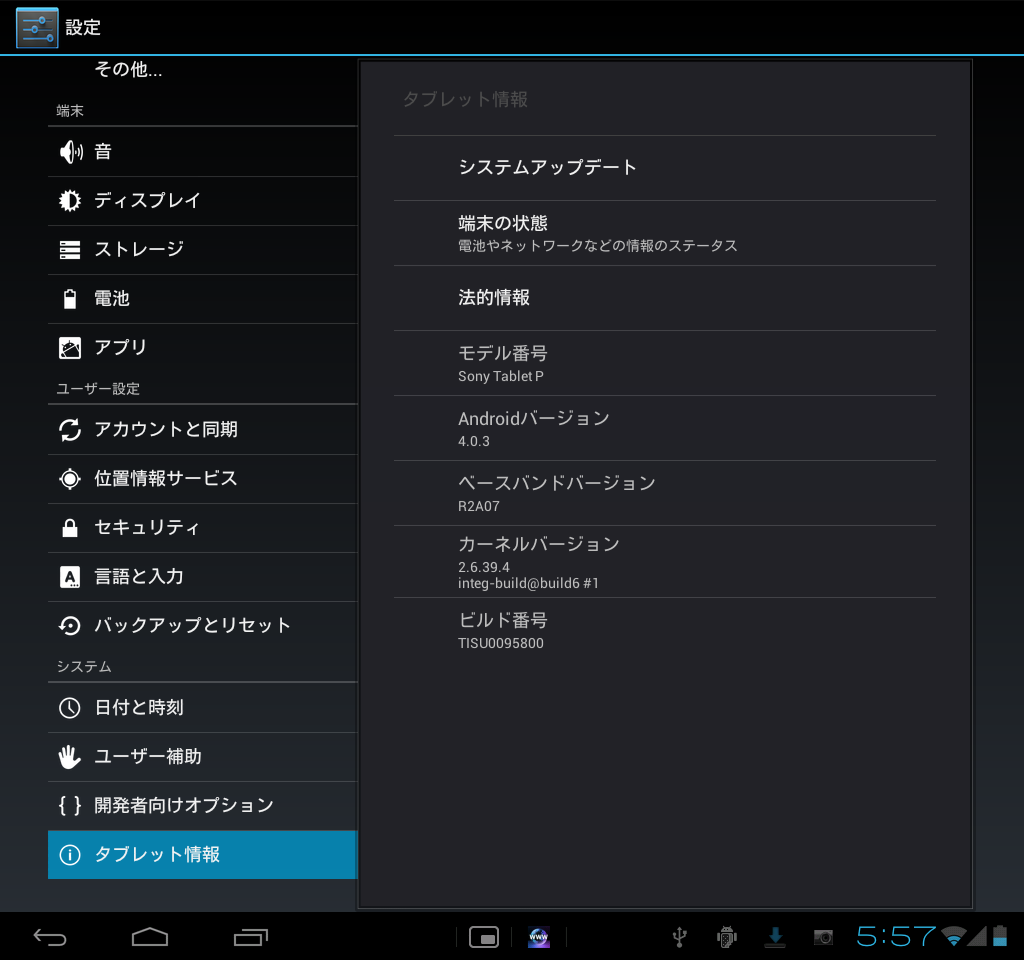
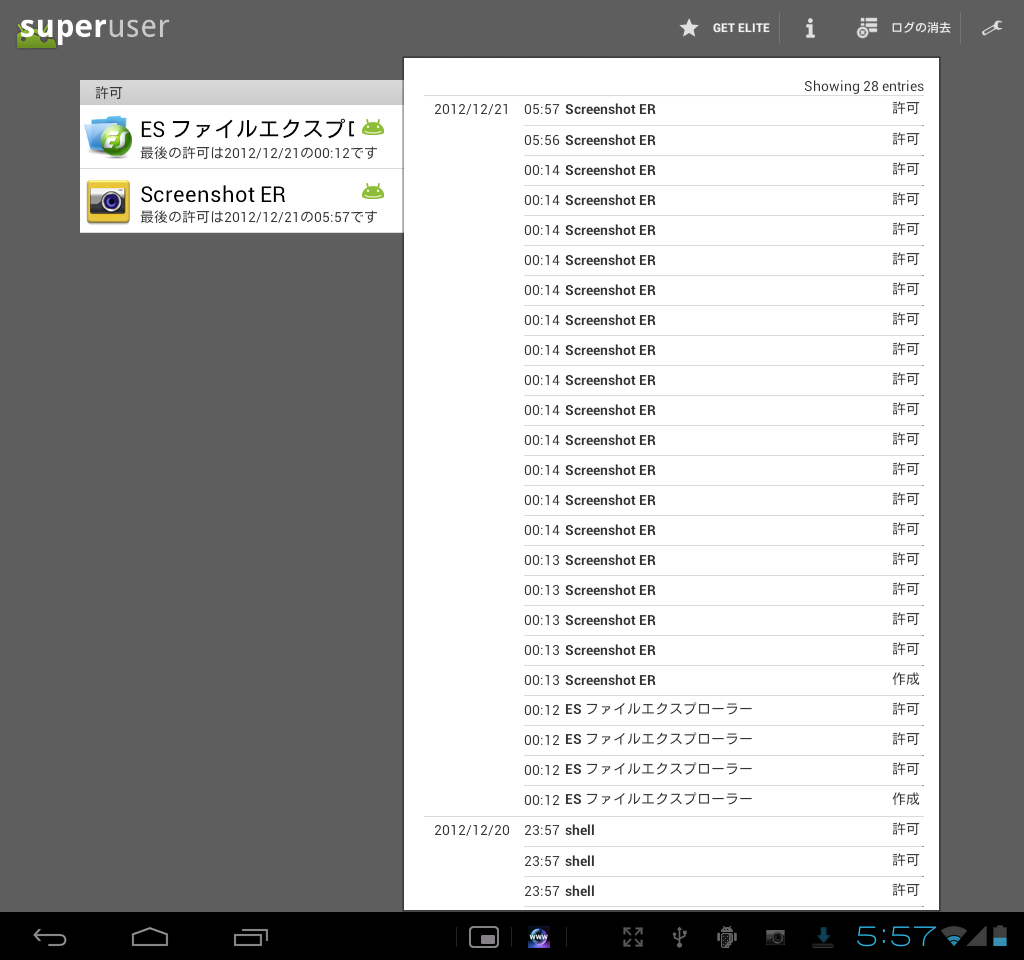
一応、画像でも紹介しますが、標準ICS(Android4.0.3)ROMにアップデート後 TOOL使用でROOT化となります。 (これが今までできませんでしたぁぁぁぁぁ) SONYPROOT1 SONYPROOT2 

それでは、簡単ではありますが、SonyTabletP ROOT化方法を解説します。

■SontTabletP ROOT権限取得方法

■準備
・SonyTabletP ICS=Android4.0.3=版(純正アップデート版)
・ROOT化TOOL ⇒ S.onyTablet.S__ALLinONE__v5.3.7z ⇒ XDAよりDL
・既にDriver設定済で端末とPCが接続できている事

  Android用ケースをお探しならデザジャケット!

  ■SonyTabletP ROOT化
1.TOOL製作者に一礼し、自己責任についてよく考える
2.SonyTabletPをデバックモードでPCに接続
3.DLしたTOOLを解凍してできたS.onyTablet.S.batをクリック起動
SONYPROOT3

 4.MENU 1.ROOT Deviceを勇気一発 選択してEnter
5.画面を見てほぼ自動ですが要所要所 Press Any Key でキーを押してください。
6.数回キーを押すだけで数分、後は待つだけ
7.画面の文字が走り、端末は数回Rebootします。
8.MENUに戻ったら終了です。
9.SonyTabletP ICSのROOT化完成です 

注意】完了後、GooglePlayがインストールされていませんので注意してください。ご自身でインストールしてご使用ください・・・・・私のは入っていませんでので・・・・・ 

だいぶ時間がかかりましたが、フルオートなので良いと思いますね。

ただし、2012.12.21時点でOTAよりアップデート通知が来てますね・・・・なんだろう・・・ 

これアップデートしちゃうとこのTOOLでもROOT化できない可能性ありますので弄りたい方は、しばらくアップデートは避けましょう! 

さてさて、SonyTabletPもROOT化できましたので、またそっと奥にしまっておきます(笑)
 

2012年10月28日日曜日

Galaxy S3 SC-06D ROOT化 AND CWMインストール

Galaxy S3(SC-06D)のROOT権限取得とCWM(ClockWorkMod)のインストールです。
 完全自己責任でお願いします。

◆Amazon(R)ギフト券1,000円が今だけ!2,000円もらえる◆  

・XDAにてGalaxyS3のROOT関連のスレッドです ⇒ 一度必ず目を通してみてください 
・GalaxyS3(SC-06D) ROOTed TOOL(ROOT化ツール) ⇒ ここでDL
※尚、このTOOLを制作したエロい方に感謝の気持ちを込めてDLしてください。

参考サイト:暇人脱獄Blog SC-06D ROOT化権限取得

 ■GalaxyS3(SC-06D) ROOT化方法 

0.自己責任についてよく考え人柱のエロい方々に一礼する
1.上からDLした SC_06D_rooting_kit.zip を解凍する
2.端末の設定からデバッグモード+USB接続充電のみにする(この辺りはいつもの作業です)
3.USB充電接続にして直ドライバーで認識できるようにしておく
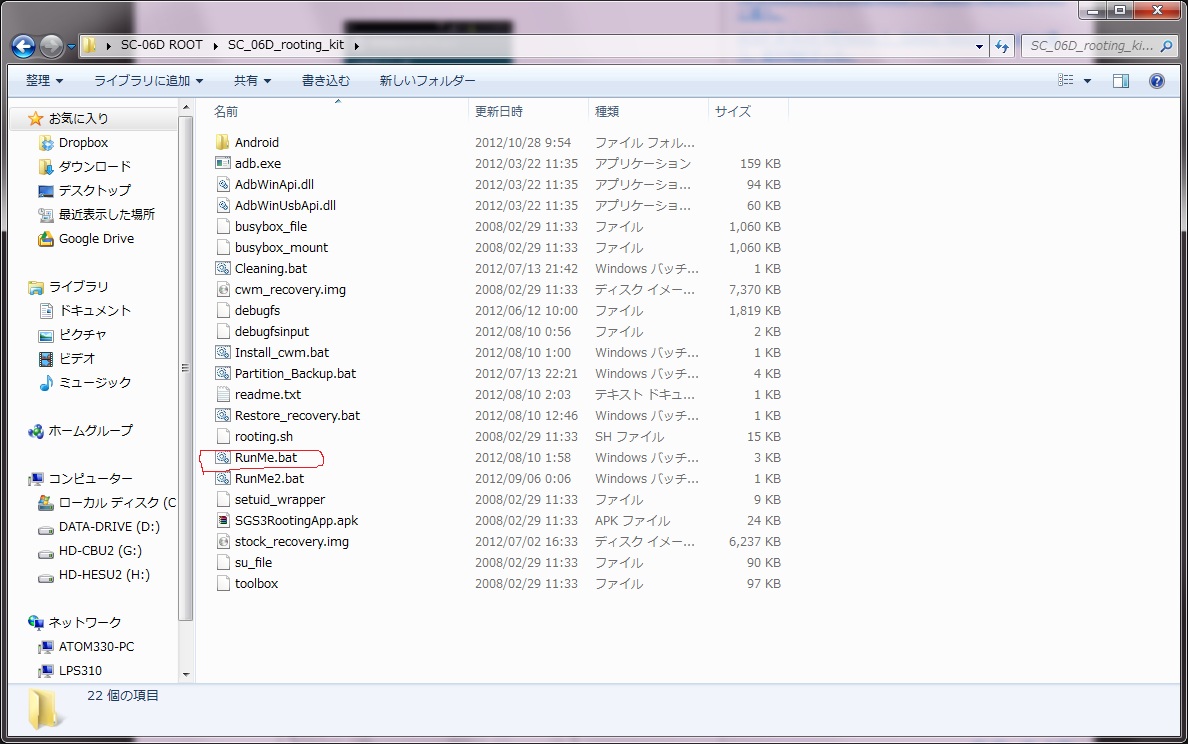
4.解凍したTOOLファルダ内の【RunMe.bat】を起動
  S3ROOT1 
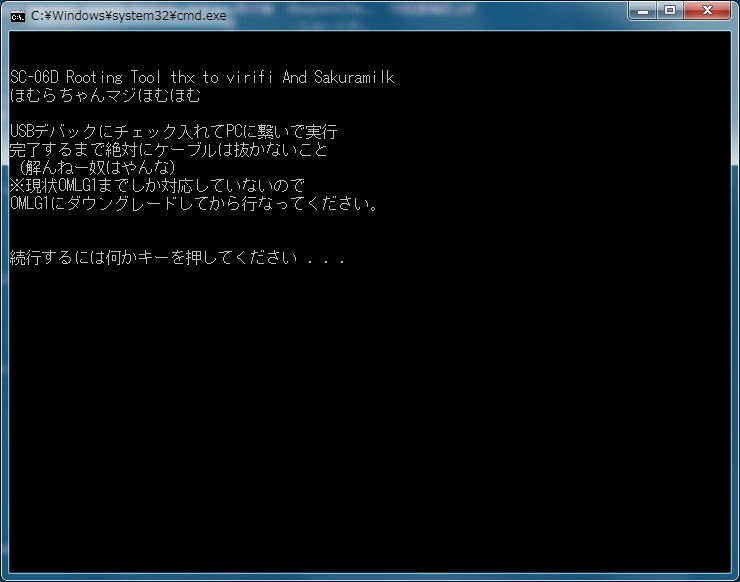
5.DOSプロンプト画面が表示されて準備ができたら何かキーを押してTOOLスタート
  S3ROOT2 
6.画面にてTOOLがスタートして画面内が流れる【root化中...】と表示されるのでしばらく待ってください。
7.その後【suテスト】を表示されるので更にしばらく待ちます(画面は更に表示が流れます)
8.画面が止まって【suテストの下の表示でuidとgidが0】になっていればROOT化終了です。
  S3ROOT3 
9.そのままCWMインストール作業が続きます。このTOOLの凄さはここからも自動になる事です・・・・スバラシイ カンシャカンシャ
10.しばらく放置でGalaxyS3(SC-06D)が再起動したらCWMのインストールも終了です ただしこの再起動はCWM画面が立ち上がると思いますので一旦通常起動で起動しなおしてください
11.このTOOLではSuperUSがインストールされませんので再起動後 いつも通りGooglePlayに接続してSuperSUを検索してインストールします。
12.SuperSUをインストール後 SuperSUを起動すると一旦バイナリ―アップデートになると思いますのでそのままアップデートしてください
13.これにて終了です
14.各自ROOT化の確認を行ってください 

ここからは、各自やりたいことをしましょう
 ・カメラ無音化
・オーバークロック
・カスタムROM 等なんでもどうぞ!


2012年10月20日土曜日

ISW12HTことEVO3D ICS=Android4.0.3のフォントを変更します

●一時ROOT化TOOL → EVO_3D_ICS_Shell_Root_Tool_v1.1_2299707.zip
●拡張子を .ttf にできるフォントファイル
●一時ROOT化済 ISW12HT端末用意

1.一時ROOT化TOOLをDLして解凍後 TOOL起動準備
2.う○らフォント作者さんのページにてう○らフォントのフォントファイルをDLして解凍する。
3.DLしたフォント名(ファイル名)を≪ font.ttf≫に変更する
4.変更したファイルを一時ROOT化TOOLファルダにある≪files フォルダ≫の≪ fontフォルダ≫に移動する。
5.準備ができたら一時ROOT化TOOL起動
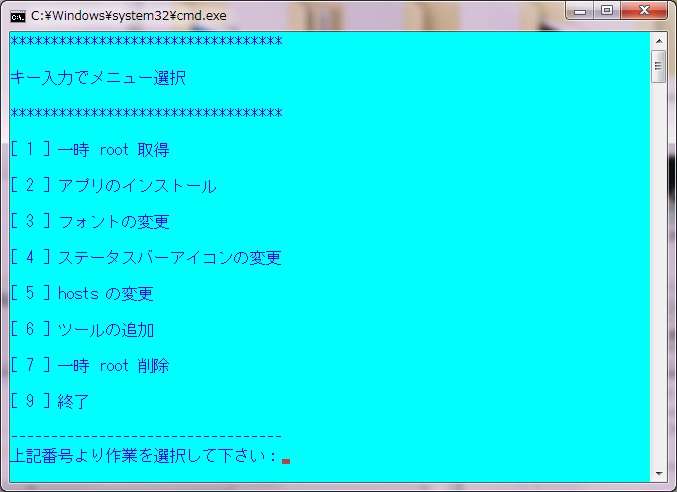
  3DROOT3 

6.【 Shell_Root.bat 】の [ 3 ]フォントの変更 を実行する
7.画面の指示に従っていけば数秒で終了
8.一旦終了
9.ISW12HT 端末にGooglePlayから≪GScript Lite≫アプリをDL及びインストールする。
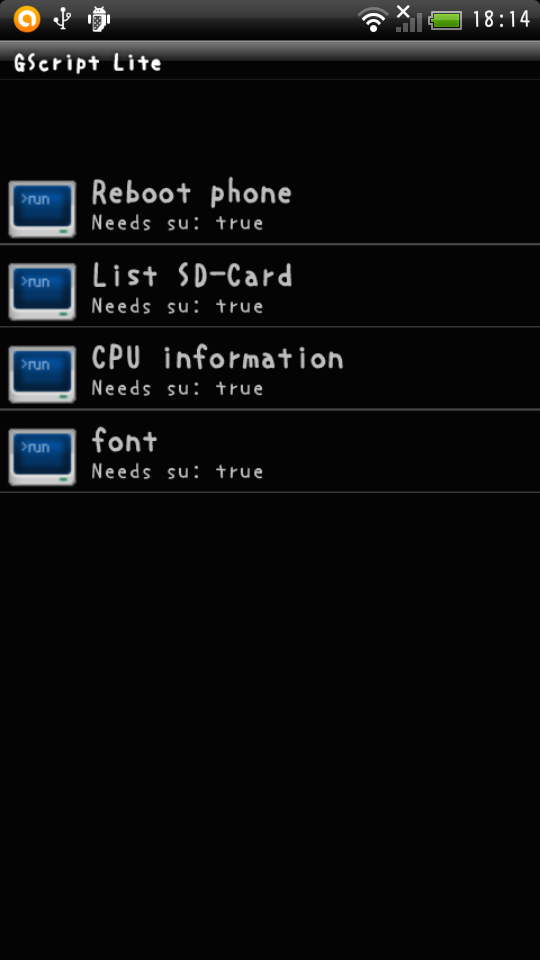
10.≪GScript Lite≫起動 ※一番下のFONTは私が作成したScriptです
ISW12GS

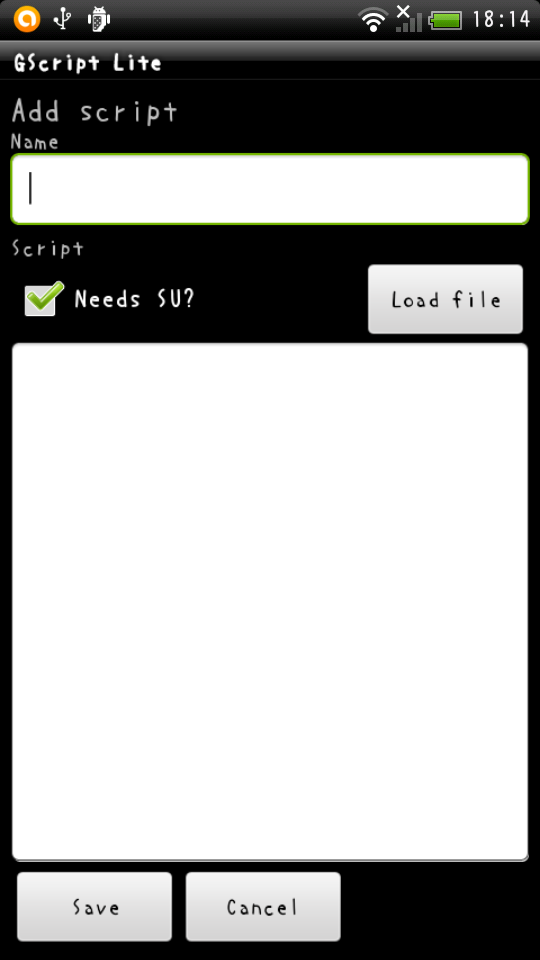
11.メニューボタンからSCRIPT追加を選択してScript入力画面に移る
12.Nameには自分が分かり易いタイトル Scriptには【 su -c /data/root/fileadd.sh 】記入してSAVE
  ISW12GSCRIPT 

作者の方もREADMEで書いていますがすべてBatファイルに組み込むとERRORになる事が多いようであえて切り離しているとの事。したがって、使用者は何かの拍子にフォントが戻ったり再起動したりした場合は、起動後このScriptを走らせてあげる必要があります。その為のアプリとScriptです。

13.完了後、いよいよ書き込んだScripを起動させます。
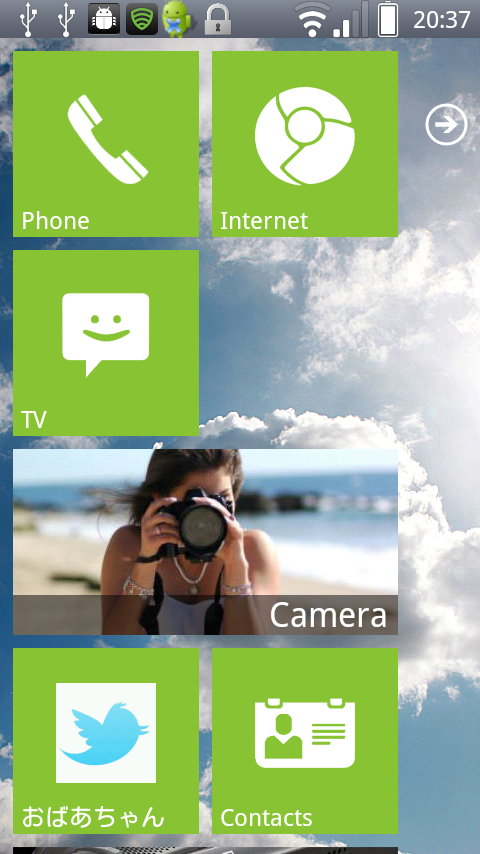
14.再起動が自動でかかり再起動後、フォントが変わっていると思います。フォント変更完了ですね。
  ISW12FONT2 

製作者の方は凄いTOOLを作ってくれたものです。

 感謝感謝 

以上ですが、基本的にすべてReadMeに書かれています。 ですので詳細はReadMeをしっかりご覧ください(ReadMeを作るのにどんだけ時間かかっているんだとそれだけでも感心してしまいますので是非お読みくださいね)。


2012年10月19日金曜日

いよいよISW12HT EVO 3D ICSの一時ROOT権限を取得してみます

ISW12HT ICSのROOT権限取得方法を書きます。

  ■一時ROOT TOOL使用方法

0.自己責任についてよく考え偉い方々に一礼してTOOLが存在することに感謝する
1.EVO_3D_ICS_Shell_Root_Tool_v1.1_2299707をDL及び解凍する
2.予めUSBデバッグモードでPCとISW12HTを接続してDriverのインストールは行っておく

※確認にはいつものAndroid TOOL ddms.batを起動して接続できているか確認をしておく

3.解凍したフォルダにReadMeが入っているので必ずしっかり読むこと。読んで意味が分からない方はここで終了してください。
4.自身の端末のAndroidOSバージョンとソフトウェア番号がTOOLの指定である事を確認する。

 参考】Android バージョン【 4.0.3 】 ソフトウェアの番号【 2.29.970.7 】 ← TOOL対象 

5.解凍したファルダ内の【 Shell_Root.bat 】をクリックしてTOOL起動
6.メニューの [ 1 ] を実行する
  3DROOT3 

7.ここからは画面の指示に従う 流れでPASS入力を求められる箇所があるが適当に入れればOK
3DROOTPASS 

8.一時ROOT処理が終了したらメインメニュー[ 2 ]アプリのインストールを選択する
  3DROOT3 
※これは必ず行う事。これによってSuperuserとカメラ無音を入れ込むことができる

9.指示通りに行けば終了する
10.完成。確認の為ROOT権限が必要な一般的なアプリで確認。またカメラで撮影してみる。

 暇人脱獄BlogYouTubeレビュー動画 ISW12HT一時ROOT化の続き動画です

2012年9月29日土曜日

ISW12HT HTC EVO 3D ICS(Android4.0.3)の一時ROOT化方法 簡易情報

■一時ROOT化方法

◆Amazon(R)ギフト券1,000円が今だけ!2,000円もらえる◆

0.ROOTKIT完成に協力された方々に一礼する・・・・ペコリッ
1.ISW12HTの設定をUSBデバックモードにする
2.PCとISW12HTを接続して認識させる
3.ダウンロードしたevo3d_rootkit_ver0.2.zipを解凍して出てきたroot.batをクリック起動

  ISW12HTROOTKIT 

4.終了
5.確認の為、ROOT権限が必要なアプリを起動して確認 こんな感じですかね。

どうです?皆さんうまくいきましたかね?

 相変わらずTitaniumでいらないアプリを凍結がもっとも人気が高い使用方法でしょうか?
でもこの作業レベルなら再起動してROOT権限が外れても再度取り直すのは苦ではないので非常によろしいと思います。 

やはり醍醐味はBootloaderUnlockですので何とかこの良い雰囲気を継続していただきS-OFFまでいっていただきたいと庶民的な願いを希望します……ガンバッテクダサイ 続報が入りましたらまたご報告します。 ・・・・・箱から出たらまた一時ROOT化レビューでもします。

暇人脱獄Blog参照です。
詳細は暇人脱獄Blogまでどうぞ


2012年6月27日水曜日

今更ですが・・・・IS04FV ROOT化方法(永久ROOT)と持ち込み機種変の裏技

まだまだ頑張って使用している方がいらっしゃると思われる

呪われたスマフォ TOSHIBA REGZA PHONE IS04FV

これのROOT化(ROOT権限取得)方法を簡単にご紹介します。

既にいろいろなサイトでご紹介されていますので詳細はそちらでご確認ください。

例えば ⇒ http://koukentag.blog52.fc2.com/blog-entry-356.html

お決まりですが、自己責任を理解して壊れる覚悟で弄ってください。

◆Amazon(R)ギフト券1,000円が今だけ!2,000円もらえる◆

■IS04FV 永久ROOT化手順

1.前準備。ROOT化KITをDLしてadbドライバーをWindowsに組み込む
2.IS04FVの各種設定
  設定 -> アプリケーション -> 【 不明な提供元 】にチェックする
  設定 -> アプリケーション -> 開発 -> 【 USBデバッグ 】にチェックする
  設定 -> アプリケーション -> 開発 -> 【 スリープを無効にする 】にチェックする
3.DLしたROOT化KITを解凍する。場所は何処でも良い。気にしない。(因みに私はデスクトップでした。)
4.端末とPCを接続する。この時デバッグ接続になっている事を再度確認せよ
5.接続が確認できたら解凍したフォルダ内root.batをクリックして実行する
6.画面にはお決まりのDOSプロンプト画面(黒い画面に白文字)が出ます
7.後は自動プログラムが定期的に説明を吐いて順序良くROOT化に導いてくれます。
8.一点。ROOT化TOOLV1.8の場合、システムのバックアップをする場面があるが、バックアップを回避する事もできる。SKIPと打ち込めとの説明があるがこの時SKIPしないものは何かキーを押しなさいとの説明が書かれている。ここまで同様の指示の場合スペースキーを押してきたのだがこの場面はスペースキーでは先に進まないのだ。ここの一箇所だけEnterキー入力になる注意してください。
9.ここから画面にいろいろ流れて動いているので作業内容が分る。
10.少し時間がかかるが画面は流れるので安心してみていられるはず。
12.最後は少し動く事があるが終了まで行くと画面に終了の画面が流れる。端末の再起動があり終了である。

個人的にIS04FVは持っていましたが流石にもう使ってません^^

でも不必要なアプリを凍結するぐらいでも十分効果はありましたので呪われたスマフォIS04FVをお持ちの方で何度も叩きつけようと思った方は試す価値はありますよ。

しかし、いい加減IS04FVをお使いの方は別のスマートフォンに切り替えた方が幸せです。

例えば通話だけIS04FVにしてネット端末はWiFi機として白ロムを買うとか・・・・

IS04FVの価格も含めて暇人脱獄さんのサイトで白ロム価格を探せるページがあったので一度見てみたらどうですか?

ここ ⇒ スマートフォン白ロム Amazon検索

もうかなり安く売ってる白ロムありますよ。

【お奨め運用~機械変えちゃえ編~】

IS04FV使ってる方にお勧めの裏技運用方法です。

auはROM機特例というauのROM機と呼ばれる機種に限って特別なルールがあります(2012年06月現在有効)

★ROM機からSIM機 または SIM機からROM機 の持ち込み機種変は無料で機種変できる

こんな特例です。

SIM機と言うはauの端末でも8割を占めているSIMカードが入っている機械の事でIS04FVもその機種です。

ここ見てみてください ⇒ スマートフォン白ロム Amazon検索

現在ROM機で有名な機種は、ISW11HT(HTC EVO) ISW12HT(HTC EVO 3D)があります。

例えば上の白ロム検索でISW11HTを入力して(ISW11HTは弄り易い端末ですので)で検索してみてください。 

ISW11HT 中古 白ロム 6,700円前後です。

これとIS04FVをもってau SHOPにいって

『持ち込みの機種変してください』

って言ってください。

これでIS04FVの電話番号を持ち込んだISW11HT もしくは ISW12HTに無料で入れ替える作業をしてくれます。

無料です。

詳しくないSHOPだと嫌な顔したり有料ですなんて言葉が返ってきますが、サポートセンターで聞けば無料との回答も返ってくる公式な手法です、気にしないではっきり言ってください。

呪われたスマフォ IS04FVからたった7,000円前後で比較的新しい端末に機種変できるんです。

ISW12HTであればまだまだ出回っているデュアルコア端末で3D機能までついています。(個人的にはISW12HTは弄れないのでISW11HTを進めしますが・・・・)

欲しい最新機種の繋ぎや残債の支払い終了までの繋ぎとしては最高の裏技だと思います。

私もこの手法は何度も利用させていただいています。

間違わないでください。

ROM機という特殊スマフォ且つauという条件が必要です。何でもできるわけではありません。

IS04FVをお持ちの方の嫌な思いは痛いほどわかります。

一つの回避方法として考えてもいいのではないでしょうか?

あくまで自己責任でお願いします。

2012年5月28日月曜日

SonyTabletP Android4.0.3アップデート終了そしてROOT化TOOL使用不可で終了~

先日 SonyTabletPシリーズ(Sonyタブレットシリーズ共通)のOTA 公式Android4.0.3のアップデートが配布されました。

眠っている端末の為、すぐさまAndroid4.0.3へアップデート作業で無事Android4.0へと変貌を遂げました。

・・・・・が、正直微妙です。

別に今のところ使用回数が多くない事もあり不具合もないんですが、わかっていたことですがROOT化も解けてしまい良い事はそれほど・・・・・・

とりあえずOTAファイルを解析しようと試みるが流石SONYさん PHOTONの様にはいかずZIPファイルを除くこともできない状態。

で、本日試しに以前ROOT化したTOOL 

⇒XDA S.ONYTABLET.S[ALLinONE]

初期バージョンのROOT化については、暇人脱獄Blogさん参考

ここ⇒■SonyTabletP(ソニータブレットP) ROOT権限の取得方法

を使用して再ROOT化しようと試みましたがやはり穴が塞がれた状態でTOOLがERRORを吐いて終了。

やはりですね・・・・・・・Sonyさんが見過ごすはずないですね。


悲しいかな使用頻度が無いためROOT化不可でのダメージもないところがSonyTabPの痛いところですが、またXDAでなにか動きがあるまで休ませておきますねWWwww


2012年5月16日水曜日

Galaxy Tab 7.0PLUS(SC-02D) ROOT化方法のご案内

すべて自己責任になります。
  ■ギャラタブ7 SC-02D ROOT化方法
詳しくは、http://blog52.fc2.com/control.php?mode=editor&process=load&eno=441でご確認ください。


1.手持ちMicroSDカードとPC、SC-02Dを用意
2.XDAからROOT.ZIPファイル(今回のROOT化TOOL)をダウンロードする→http://forum.xda-developers.com/showthread.php?p=19792563
3.MicroSDのルート(どこでも自分の分かり易い位置で良いです)にダウンロードしたROOT.ZIPをそのままの形で移動する
4.MicroSDをギャラタブ7( docomo GALAXY Tab7.0 SC-02D )に装着する5.ボリュームUPと電源ボタンの長押しで標準のRecoveryモードに入ります
6.リカバリメニューにてボリューム+-を使って 【apply update from external storage】を選択する
7.MicroSDの中身が表示されます
8.PCより移したROOT.ZIPファイルを選択実行する
9.TOOLが自動起動して自動作業します
10.終了するとRecoveryメニューに戻るのでRebootを選択してギャラタブ7を起動する
11.この時点でROOT権限の取得は完了しているはずです
12.GooglePlay(昔のストア)よりSuperUserをダウンロード・インストールします
13.BusyBoxもダウンロード・インストール及び起動最新suの更新をします
14.完了です
15.ROOT権限が必要なアプリをインストールしてみてください
(個人的にTitanium LCD ESファイルエクスプローラー等・・・・スクショはギャラタブ7は標準機能です)


2012年5月5日土曜日

au REGZA Phone IS04FV Android2.2 の永久ROOT化方法

本記事詳細は、暇人脱獄Blogさんをご覧ください。


■IS04FV 永久ROOT化手順 

1.前準備。ROOT化KITをDLしてadbドライバーをWindowsに組み込む

2.IS04FVの各種設定   設定 -> アプリケーション -> 【 不明な提供元 】にチェックする   設定 -> アプリケーション -> 開発 -> 【 USBデバッグ 】にチェックする   設定 -> アプリケーション -> 開発 -> 【 スリープを無効にする 】にチェックする

3.DLしたROOT化KITを解凍する。場所は何処でも良い。気にしない。(因みに私はデスクトップでした。)

4.端末とPCを接続する。この時デバッグ接続になっている事を再度確認せよ

5.接続が確認できたら解凍したフォルダ内root.batをクリックして実行する

6.画面にはお決まりのDOSプロンプト画面(黒い画面に白文字)が出ます

7.後は自動プログラムが定期的に説明を吐いて順序良くROOT化に導いてくれます。

8.一点。ROOT化TOOLV1.8の場合、システムのバックアップをする場面があるが、バックアップを回避する事もできる。SKIPと打ち込めとの説明があるがこの時SKIPしないものは何かキーを押しなさいとの説明が書かれている。ここまで同様の指示の場合スペースキーを押してきたのだがこの場面はスペースキーでは先に進まないのだ。ここの一箇所だけEnterキー入力になる注意してください。 《※この問題は上記追加記載RootKit_V1.9で解消されています》

9.ここから画面にいろいろ流れて動いているので作業内容が分る。

10.少し時間がかかるが画面は流れるので安心してみていられるはず。

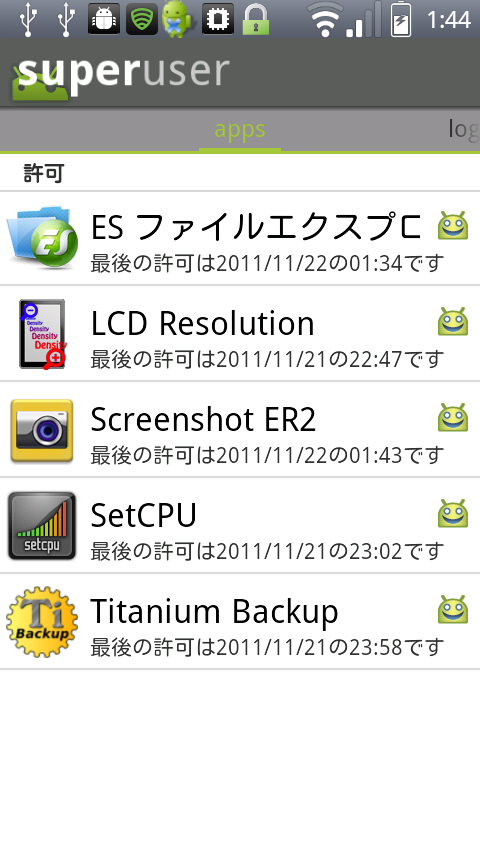
12.最後は少し動く事があるが終了まで行くと画面に終了の画面が流れる。端末の再起動があり終了である。 スムーズに行けば別段困る事はないし手を入れる箇所はほぼない。キーを押すだけである。 どうでしょうか? 個人的に万を辞して実行したROOT化ですからほぼ完璧に作業は済みました・・・・・ってこのTOOLのお陰ですがWWwww あとは何時も通り端末にROOTが必要なアプリをインストールして起動してみれば分りますね。私の場合ScreenShot/Titanium/Setcpu/ESエクスプローラーあたりです。すべてOKでROOT化完了です。

IS04ROOT4 IS04ROOT5 

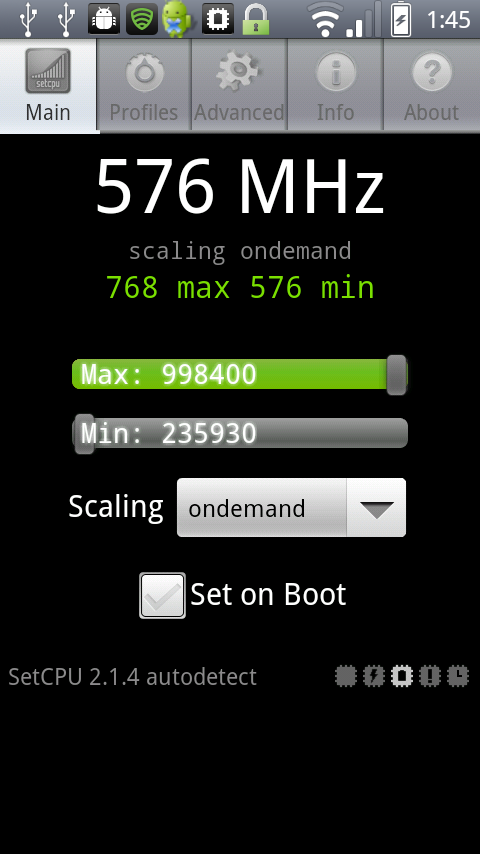
参考にSETCPUでオーバークロックを試してみたんですが、やはりNormalカーネルではダメですね。規定値です。バッテリー&CPUコントロールはできるのでこれで良いとは思いますが、もう一声余裕が出たらオーバークロックでもしてみますね。

  IS04ROOT7
※バッテリーの残量でCPUクロックを可変してるので上限が落ちてますね^^