Adsence

ラベル EVO3D の投稿を表示しています。 すべての投稿を表示

2012年12月7日金曜日

ISW12HT EVO3Dでオーバークロック(クロックアップ)を試してみます!カスタム方法紹介しましょう

(暇人脱獄Blog参照記事)

◆Amazon(R)ギフト券1,000円が今だけ!2,000円もらえる◆

  ■準備

・カスタム済みISW12HT EVO3D(CWMインストールまで完了済端末) ※カスタムISW12HTの方法は過去記事参照 ⇒ ここ 
・弄れるISW12HTの最低限の情報 ⇒Android バージョン【 4.0.3 】 ソフトウェアの番号【 2.29.970.7】 ※その他は各自確認
 ・ノーマルROM用OC-kernel(オーバークロックカーネル)⇒ EVO_3D_ICS_Root_Tool_v2.3_2299707.zip
※超絶TOOLのMENU【18】でOC=オーバークロックできます
 ・自己責任の覚悟
※超絶TOOL使用の際は、必ずReadMeに目を通す事。すばらしいReadMeという事と同時に注意点や適用できる端末かどうかの注意も記されている。ここでは細かな使用制限については触れないので各自ReadMeで確認を!(このReadMeで解決できなければ使用を諦めてください)


 ISW12HT EVO3Dのオーバークロック適用方法


1.CWMインストール済み端末推奨
2.au標準ROM運用状態(カスタムISW12HT化済)にてCWM起動
3.CWMで正常状態をバックアップ ※やり方は省略..ここで躓くならやめた方が良い
4.一旦、ノーマルROM起動
5.デバッグモードにてUSB接続 
6.エロい方製作超絶TOOL(EVO_3D_ICS_Root_Tool_v2.3_2299707.zip)起動
※TOOLは非常にいろいろなカスタマイズができる超絶TOOLになっていますのでReadMeを見ながらいろいろ弄ってみてください。幸せになりますよ^^
  EVO3DNOC4

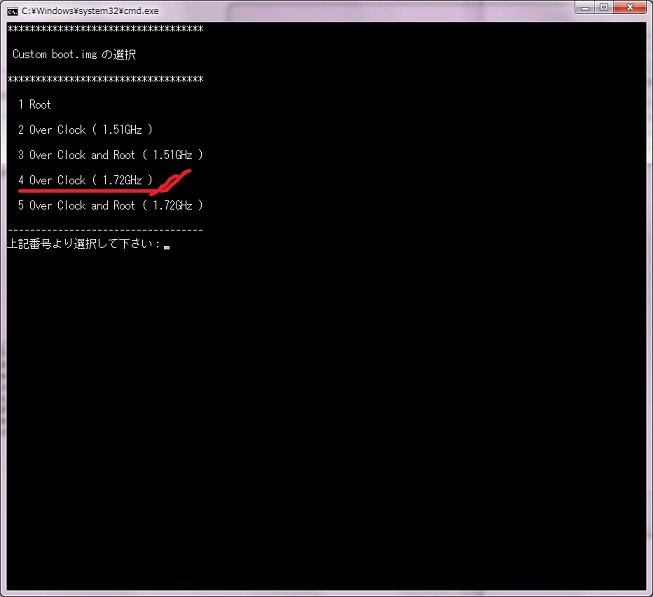
 7.MENU【18】選択
  EVO3DNOC5 

7-1.【4.Over Clock(1.72GHz)】選択・・・・各自必要な番号を選択してください
EVO3DNOC51 

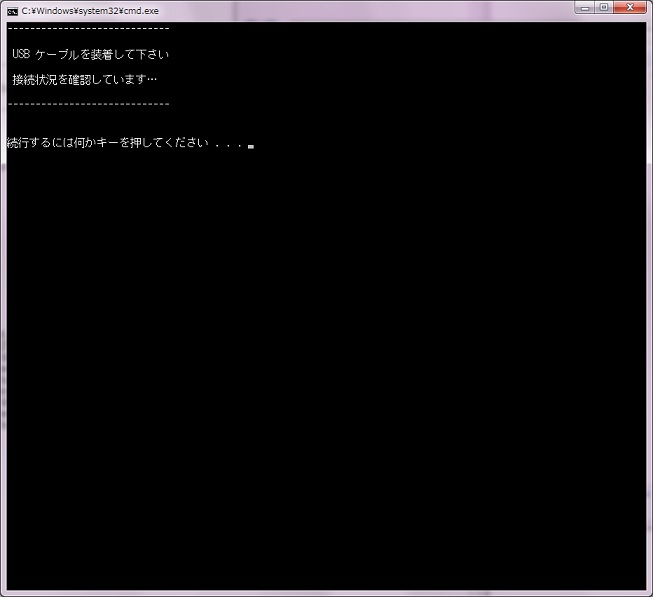
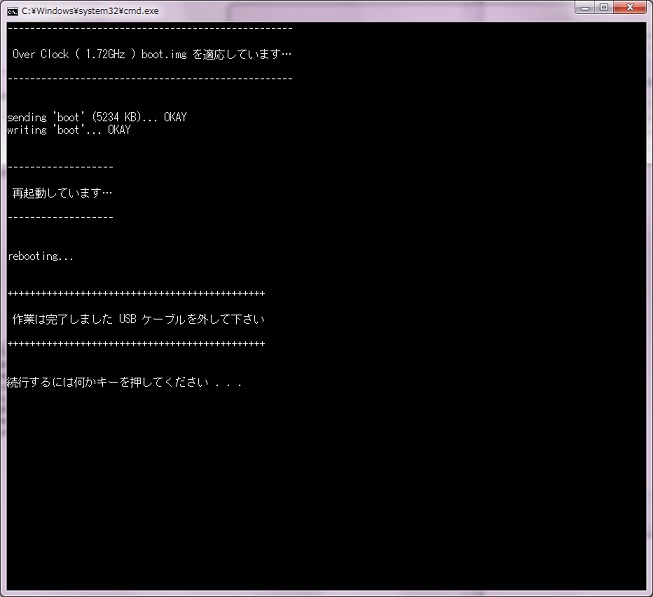
8.画面指示に従いBootloader再起動後、何かキーを押して最終作業(殆ど自動)
EVO3DNOC6 

9.自動的にMainMenuに移ったら終了
10.SETCUP等で各自オーバークロック開始
※最高クロック固定だといきなりフリーズしました(テヘッ) 
11.終了。エロい方々に一礼してください^^

ISW12HT EVO3D 公式ICS+オーバークロックの様子

・最高クロック固定1728MHzでの運用は、フリーズが結構あります。当たり前ですが、バッテリーとの兼ね合いもあるでしょうから可変で様子を見た方が良いと思います。
・公式ICSなので各ソフトがほとんど間違いなく動く
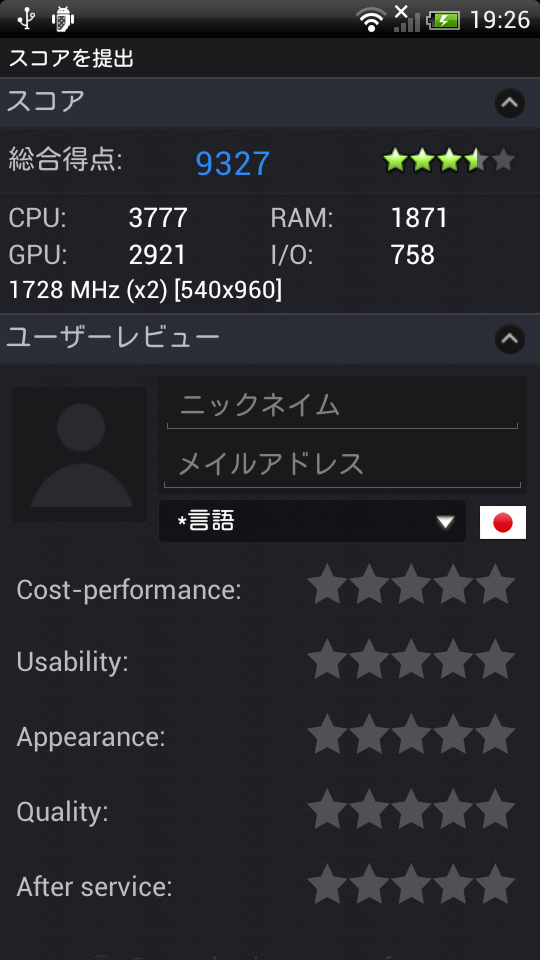
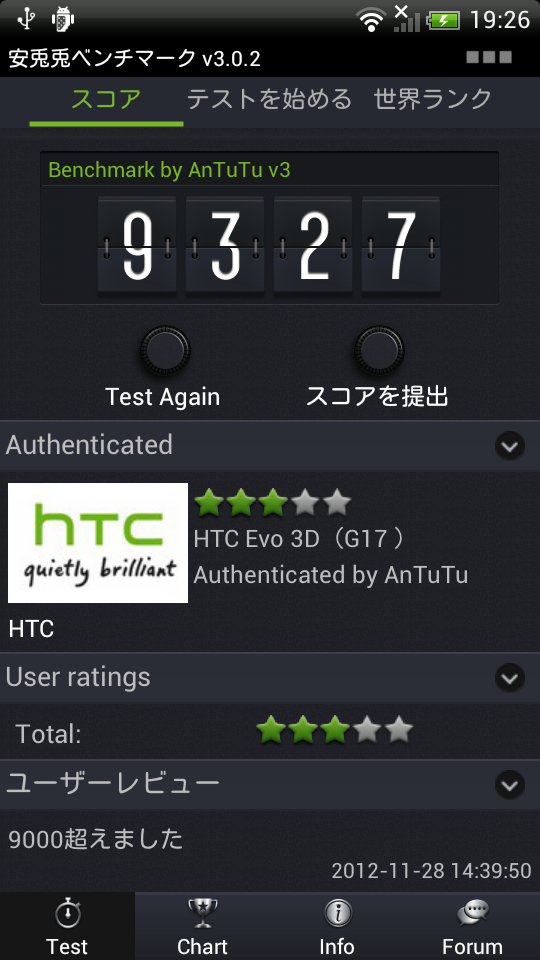
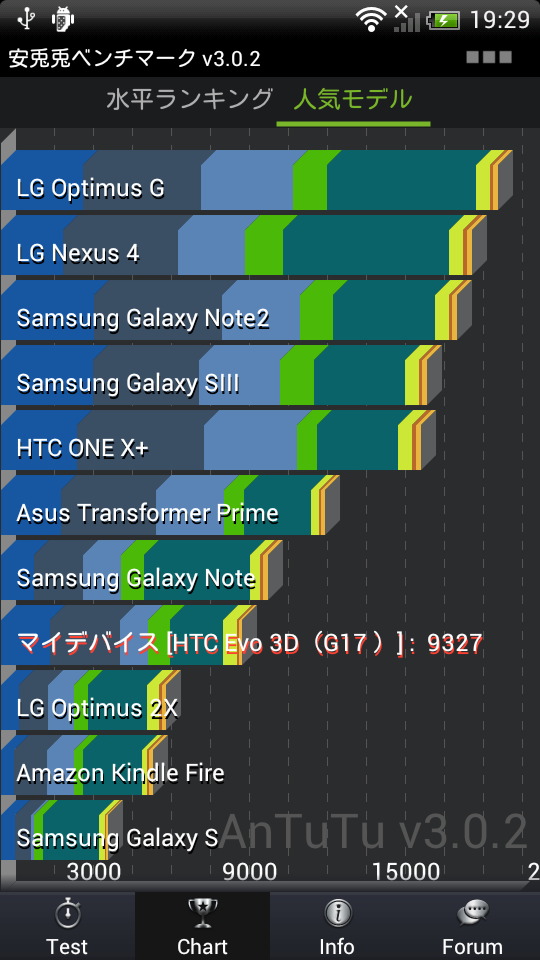
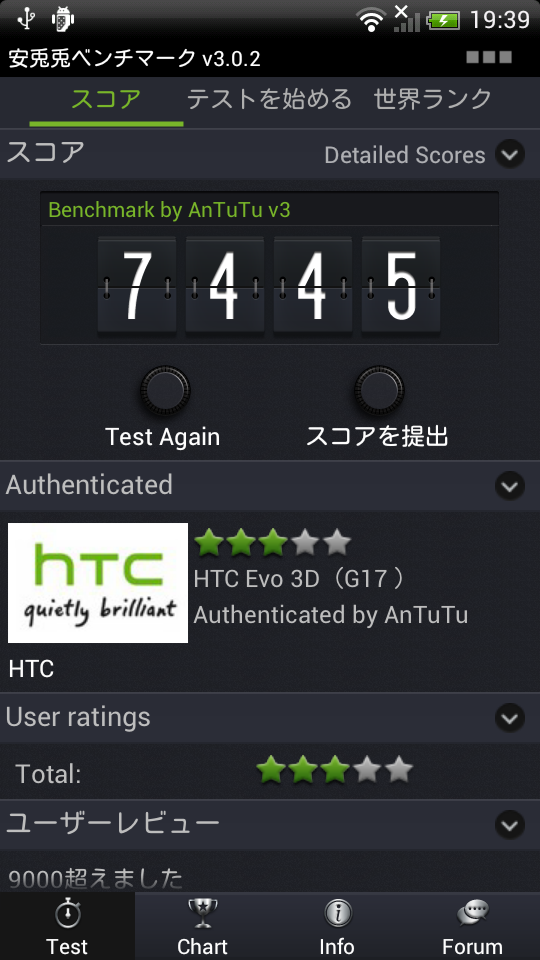
・スコア的に 固定 1728MHz でAntutu 9327(ノーマルROM 7445)をどう考えるか
・公式ROMファンならOC=オーバークロックだけでも多少は恩恵アリかな
・クロックアップして3Dカメラもカメラも問題なく使用できるから普通に満足感はありありな気がする
・公式ROMの為、少しつまらない
・当たり前だが、JBではないので結構飽きやすいWWww

 ISW12HT EVO3D オーバークロック ベンチマーク
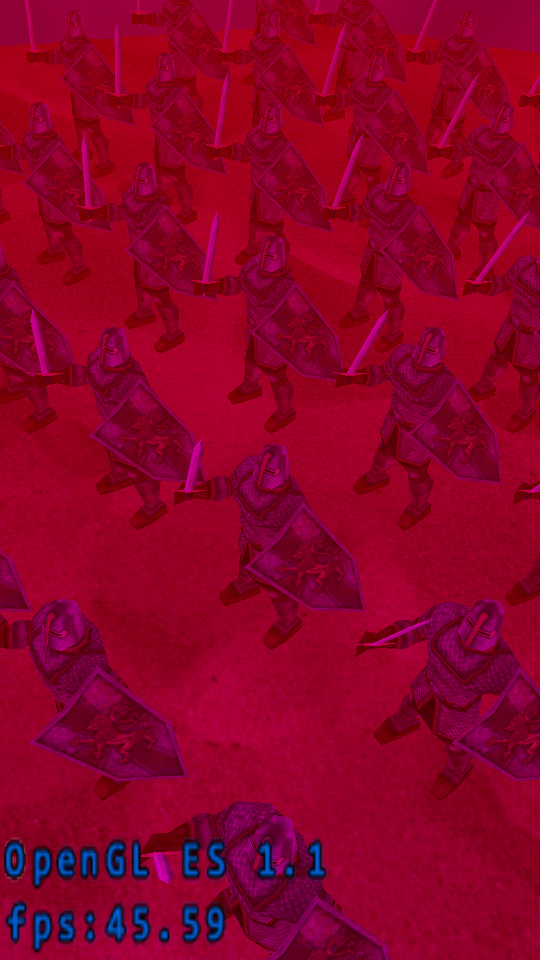
 今回はAnTuTuにてベンチマークをとってみました。参考にどうぞ!
ISW12HTANTUTU1 ISW12HTANTUTU2
ISW12HTANTUTU3 ISW12HTANTUTU4 

因みにノーマルROM 固定 1188MHz とオーバークロック状態 固定 1728MHzで比較しました。
  【ノーマル】
ISW12HTANTUTU5 ISW12HTANTUTU6
オーバークロック
ISW12HTANTUTU7 ISW12HTANTUTU8

★有志の方々、エロい方々、人柱の方々、本当にお疲れ様でした ペコリッ 現在もカスタムROMで人柱作業をしてくれている方々もいらっしゃると思いますが、標準ROMのOC-KERNELができたことでISW12HTのカスタマイズ化もひと段落という感じではないでしょうか。 絶対にICSのOTAも来ないだろうしカスタマイズもできないだろうと言われていたこの端末が何でもできる端末になったことは驚愕そのものですが、ある世界の方々の努力の賜物なんだなと経緯をある程度知っている人間としては感慨深いものがあります。 本当にありがとうございました m(ペコッ)m 私のISW12HTももう一弄りしましたら、そっと箱にしまっておくようにいたしますね(笑)

  このエントリーをはてなブックマークに追加

2012年11月25日日曜日

ISW12HT EVO3DがとうとうS-OFF & BootloaderUnlock可能になりました^^

S-OFF必要TOOL

◆Amazon(R)ギフト券1,000円が今だけ!2,000円もらえる◆

 ・S-OFF TOOL ⇒ ControlBearRelease_shooterk_GB_WIN_NOHTCDEV.zip 自身の環境に合ったものをDL

・上記TOOL内HbootをGB用からICS用に変更する非常にエロい有志作成Hboot ⇒ S-OFF_HBOOT_EVO_3D_KDDI_ICS_shooterk.zip 

・KDDI GB用データ&RUU ⇒ RUU_Shooter_K_S_KDDI_JP_1.11.970.2_Radio_1.02.00.0906_NV_1.39_01C_release_246058_signed.exe

*******
別TOOLです。 ご使用するかたは、製作者の方に一礼して必ずReadMe.txtと自身の情報収集をもって使用してください。

 ●EVO_3D_S-OFF_Helper_v0.4.zip (バージョンに注意してください) S-OFF & Unlock後の最強TOOOL (ClockworkmodやROOT取得、その他拡張機能)

 ●EVO_3D_ICS_Root_Tool_v1.4 BootloaderUnlock TOOL(公式Unlocked回避)

 ●EVO_3D_ICS_S-OFF_Hboot_v0.1


S-OFF & BootloaderUnlock方法(簡易版)

S-OFFツール内Hboot書き換え
 ↓
端末local.prop一部書き換え
  ↓
不具合起動(ステータスバーのみ表示でデスクトップ非表示)
  ↓
USBデバッグ接続後 S-OFF TOOL起動
  ↓
ワイヤートリック(WIRE TRICK)
  ↓
 Hboot起動確認
  ↓
 RUUにて端末初期化にてGBインストール
  ↓
 GB正常起動 ISW12HT正常起動確認
  ↓
 SuperCID化
  ↓
 HTC Dev 公式にて BootloaderUnlock Code取得
  ↓
  BootloaderUnlock Code適用
 (あまり触れたくはありませんが、万が一弄り端末の修理をお考えの方は、公式Unlock_codeの適用は跡が残る為、少し・・・・という情報をいただきました。気になる方は、上記有志作成TOOL【EVO_3D_ICS_S-OFF_Hboot_v0.1】を使用してください)
  ↓
  ISW12HT正常起動後 公式ソフトウェアアップデートを使用して再度Android4.0.3(ICS) OTA
  ↓
 完了
  ↓
 それぞれのカスタマイズ道へ 

★ROOT化については触れていませんが、上記にて少し紹介しています【EVO_3D_ICS_Root_Tool_v1.4】をご利用ください。

詳しくは、暇人脱獄BlogのS-OFFページにてご確認ください。


2012年11月16日金曜日

ISW12HT=EVO3D S-OFF成功・・・・の様ですが

■ISW12HT EVO3D S-OFF方法 簡易版
(自己責任、自己調査を忘れずに!)

ポイント⇒現時点でGBことAndroid 2.3=Gingerbreadが、かなり望ましい

 1.GBでTOOLの ControlBearRelease_shooterk_GB_WIN_NOHTCDEV(ここにあり) を実行
 ※詳しい使用方法はここを呼んでくださいね 

2.真っ黒な画面にHTCの文字で途中フリーズ ⇒ 起動不可

3.RUU_Shooter_K_S_KDDI_JP_1.11.970.2_Radio_1.02.00.0906_NV_1.39_01C_release_246058_signed.exe(ここかな) を当てる

4.SuperCID 化(CIDを1111111にすればOKですかね)してから HTC公式のHTC Dev でアンロックします。(本来au版EVO3Dはアンロックはできません)

5.正常処理後、OTAでICSアップデートできるようです。

※暇人脱獄Blog参照(http://koukentag.blog52.fc2.com/blog-entry-538.html


2012年10月20日土曜日

ISW12HTことEVO3D ICS=Android4.0.3のフォントを変更します

●一時ROOT化TOOL → EVO_3D_ICS_Shell_Root_Tool_v1.1_2299707.zip
●拡張子を .ttf にできるフォントファイル
●一時ROOT化済 ISW12HT端末用意

1.一時ROOT化TOOLをDLして解凍後 TOOL起動準備
2.う○らフォント作者さんのページにてう○らフォントのフォントファイルをDLして解凍する。
3.DLしたフォント名(ファイル名)を≪ font.ttf≫に変更する
4.変更したファイルを一時ROOT化TOOLファルダにある≪files フォルダ≫の≪ fontフォルダ≫に移動する。
5.準備ができたら一時ROOT化TOOL起動
  3DROOT3 

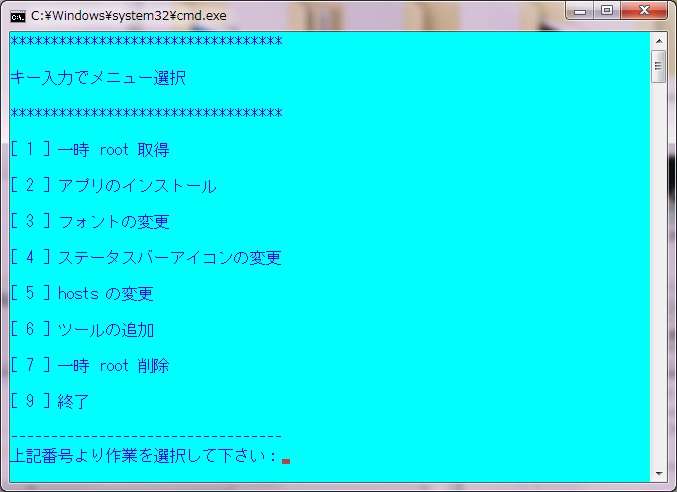
6.【 Shell_Root.bat 】の [ 3 ]フォントの変更 を実行する
7.画面の指示に従っていけば数秒で終了
8.一旦終了
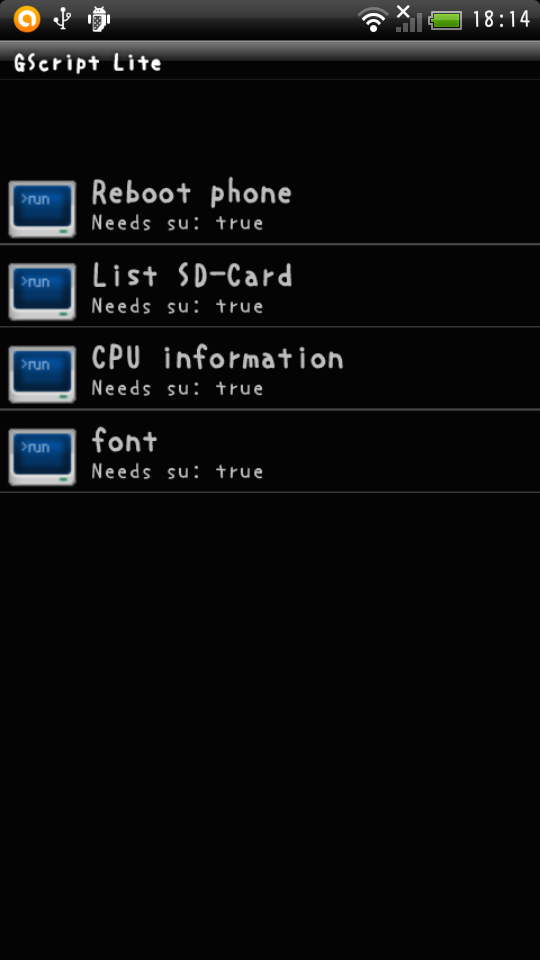
9.ISW12HT 端末にGooglePlayから≪GScript Lite≫アプリをDL及びインストールする。
10.≪GScript Lite≫起動 ※一番下のFONTは私が作成したScriptです
ISW12GS

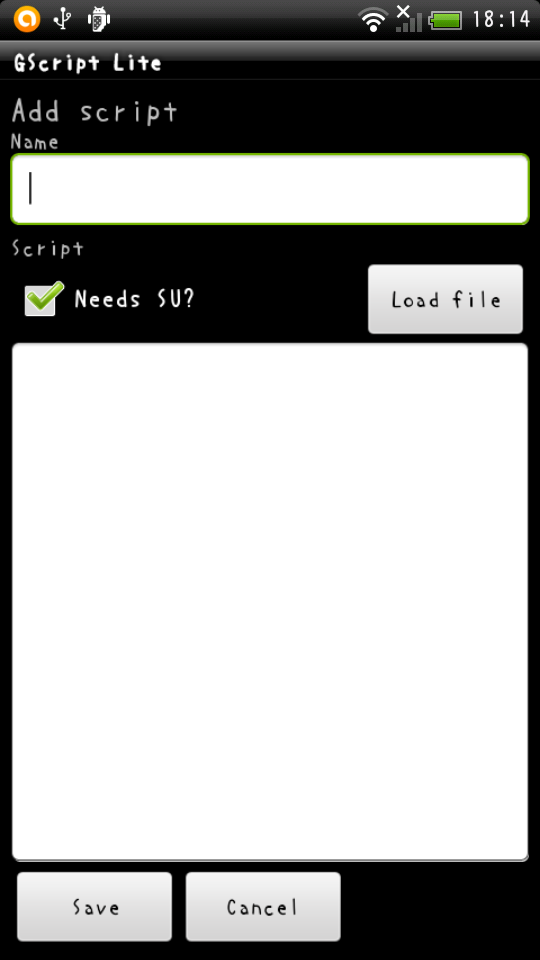
11.メニューボタンからSCRIPT追加を選択してScript入力画面に移る
12.Nameには自分が分かり易いタイトル Scriptには【 su -c /data/root/fileadd.sh 】記入してSAVE
  ISW12GSCRIPT 

作者の方もREADMEで書いていますがすべてBatファイルに組み込むとERRORになる事が多いようであえて切り離しているとの事。したがって、使用者は何かの拍子にフォントが戻ったり再起動したりした場合は、起動後このScriptを走らせてあげる必要があります。その為のアプリとScriptです。

13.完了後、いよいよ書き込んだScripを起動させます。
14.再起動が自動でかかり再起動後、フォントが変わっていると思います。フォント変更完了ですね。
  ISW12FONT2 

製作者の方は凄いTOOLを作ってくれたものです。

 感謝感謝 

以上ですが、基本的にすべてReadMeに書かれています。 ですので詳細はReadMeをしっかりご覧ください(ReadMeを作るのにどんだけ時間かかっているんだとそれだけでも感心してしまいますので是非お読みくださいね)。